WordPressの自動タグ付けプラグインを導入するなら、候補を出す処理と、記事にタグを付ける判断を分けて始めるのがおすすめです。本文に出てくる単語をそのまま採用すると、表記違いのタグや、記事の主題から外れたタグまで増やしかねません。
まず既存タグの辞書を作り、少数の記事で候補を確認してください。ここでは、導入前の比較から設定の確認、誤った付与を戻すところまで、人が確認する運用を整理します。以下の件数や辞書は運用例であり、WordPressの必須設定や検索順位を上げる基準ではありません。
自動タグ付けの対象
投稿タグとカテゴリーの違い
WordPress公式資料では、タグは似た内容の投稿をまとめるための分類で、親子関係を持ちません。一方、カテゴリーには階層を設定できます。タグの公式説明とカテゴリーの公式説明を踏まえ、まず今回扱う対象を「投稿のタグ」に絞ってください。
分類の種類をtaxonomy、その分類に登録する個々の語をtermと呼ぶ場面もあります。製品の説明に「termを自動付与」とあっても、投稿タグだけを意味するとは限りません。カテゴリーや商品用の分類まで変更しないか、対象を区別する必要があります。
候補提示と自動付与の違い
候補提示は、提案された語を人が選ぶ使い方です。自動付与は決めた条件に応じて記事とタグの関連付けまで行う使い方です。「自動」という名前だけでは、どちらの動作か判断できません。
導入時は、候補を確認する前に保存や公開でタグが付くかを調べてください。候補だけを表示する設定がない場合は、検証用の環境で評価するか、候補を別の一覧にまとめて手動で付ける方法を検討します。確認できないまま既存記事へ一括適用するのは避けましょう。
プラグインを選ぶときの確認
公式資料で機能と提供範囲を読む
実在する製品の一例がWordPress.org掲載のPublishPress Taxonomiesです。公式掲載ページには指定した語を本文やタイトルから見つけて付与するAuto Termsと、候補を扱う機能の説明があります。同じページで、掲載プラグインは無料版、AI連携はPro版の機能として案内されています。
ただし、候補表示、既存語の提案、同義語の扱いを、すべて無料で利用できるとは読み替えないでください。この製品を使った体験や、すべての環境での動作を紹介しているわけでもありません。選ぶときは、必要な機能が無料版と有料版のどちらに含まれるかを個別に確かめます。
| 比較する項目 | 確認する内容 | 導入時の判断例 |
|---|---|---|
| 対象の分類 | 投稿タグか、別の分類か | 投稿タグだけを対象にする |
| 実行のタイミング | 手動操作か、保存時か | 人が確認できる方法を選ぶ |
| 語の選び方 | 既存語の再利用か、新規作成か | 既存語の再利用から始める |
| 利用条件 | 無料版・有料版・外部サービス | 必要機能と費用を分けて確認 |
外部送信と利用環境を確認する
AI連携を使う場合は、何を外部サービスへ送るのか、保存条件はどうなっているのかを確認してください。未公開記事や顧客情報を扱うサイトでは、送ってよい範囲を先に決める必要があります。有料版の料金と外部サービスの利用料は分けて確認しましょう。
また、対応するWordPress・PHPのバージョン、更新状況、使用中のテーマや編集画面での動作も確認対象です。掲載されていることや更新日だけで安全性を保証することはできません。機能が目的に合っていても、本番への適用は小さな検証のあとに進めます。
タグ辞書と設定の準備
既存タグを再利用する辞書
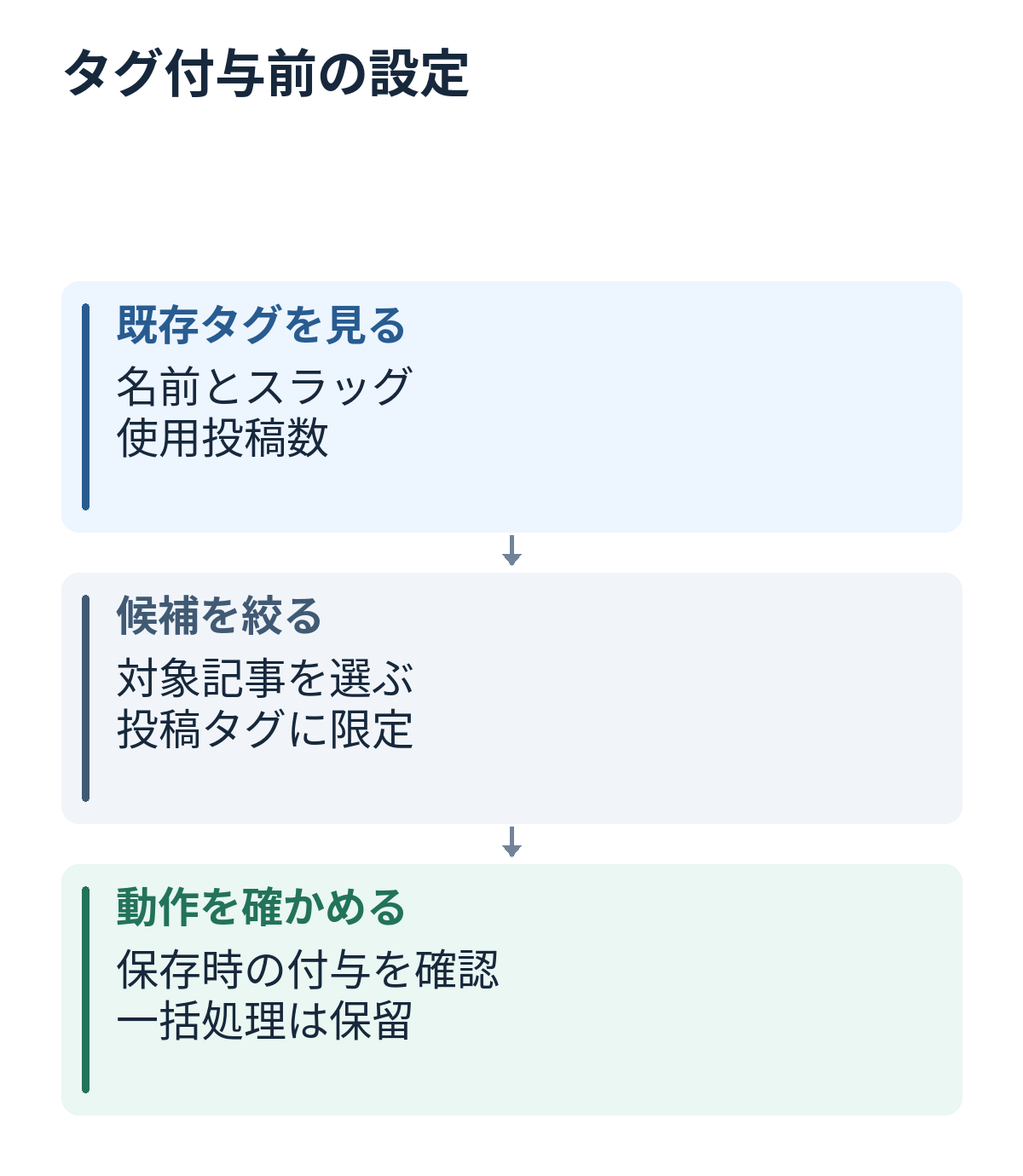
新しい語を作る前に、管理画面のタグ一覧で名前、スラッグ、使用されている投稿数を確認します。WordPress公式のタグ画面の説明にも、これらの項目が示されています。名前だけで同じ意味か判断しにくければ、そのタグが付いた記事を読んでください。
例えば、次のような辞書を担当者間で共有します。これはプラグインへの取込形式ではなく人が候補を判断するための例です。
| 本文に出る表記の例 | 採用する既存タグの例 | 判断上の注意 |
|---|---|---|
| WP、WordPress | WordPress | 他の意味で使われていないか確認 |
| 生成AI、生成系AI | 生成AI | 記事の主題として扱う場合に採用 |
| おすすめ、便利 | 採用しない | それだけでは分類の意味が曖昧 |
辞書にはタグの意味と「付けない場合」も短く書くと判断しやすくなります。単語の一致だけでなく、同じタグの記事を読みたい読者に役立つかを確認しましょう。表記違いを既存タグへ寄せる判断と、既存タグ自体を統合・削除する操作は分けて扱います。
対象記事と候補数を絞る
試行では、異なるテーマの下書きを3本選び、各記事の確認候補を最大3語に絞る方法が考えられます。これは確認作業を小さく始める例で、タグの推奨個数ではありません。適切な候補がなければ、無理に3語を付ける必要はありません。
対象は投稿タグだけにし、新規語の自動作成と過去記事の一括処理は、設定の有無や動作を確認するまで使わない方針にします。候補数を制限する機能がなければ、人が確認する一覧で絞ってください。プラグインにない設定項目を探し続けず、運用で補えるかを判断します。
少数の記事で付与を試す手順
バックアップと試行記録
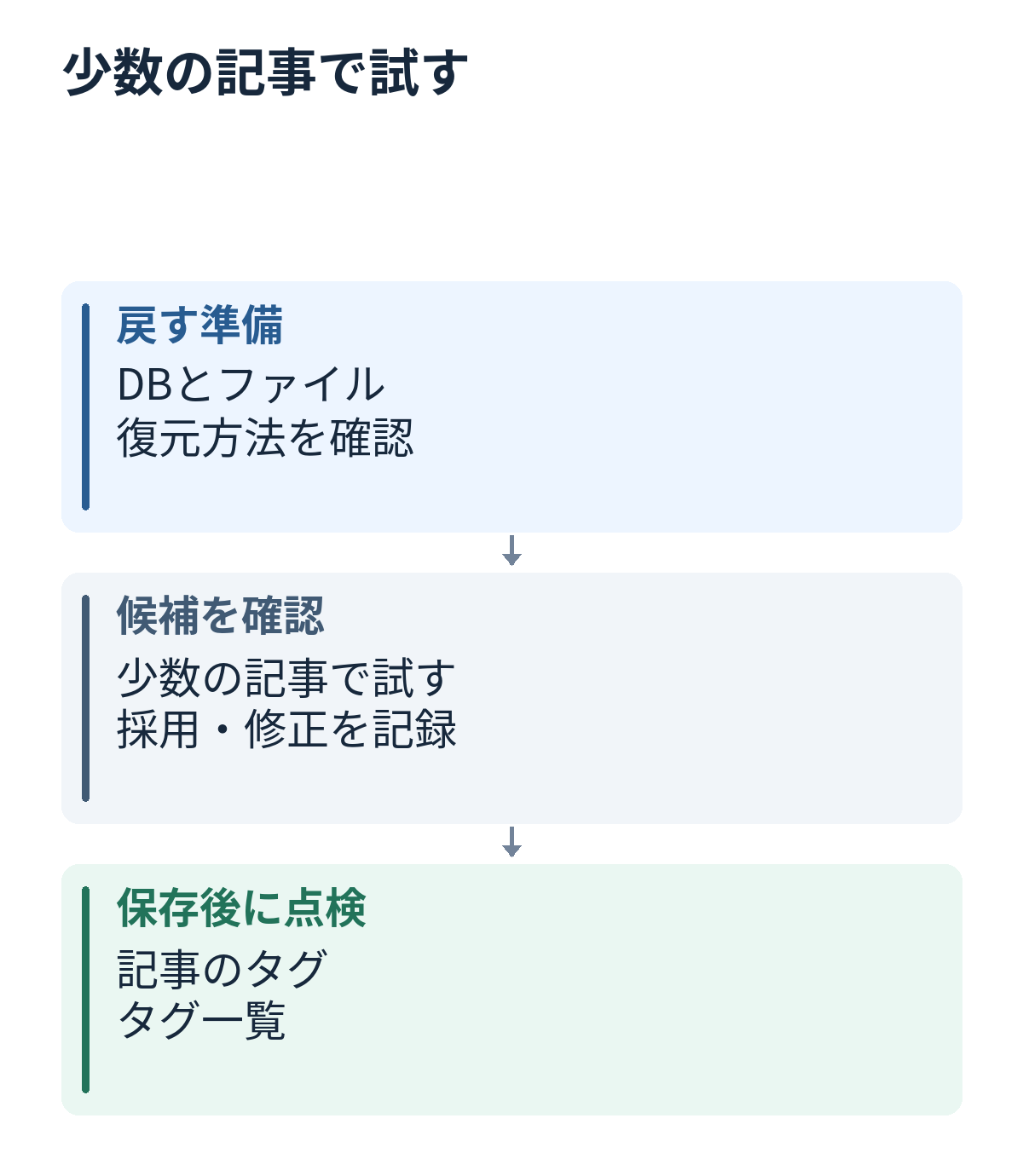
変更前に、データベースとファイルのバックアップ、および復元方法を確認してください。WordPress公式のバックアップ資料は、この両方を対象に説明しています。取得できたことだけで済ませず、誰がどの手順で復元できるかも確かめておきます。
試行記事については記事ID、変更前のタグ、候補、採用したタグ、作業日を記録します。タグ付与の変更を戻すための記録なので、本文全体を別の場所へ複製する必要はありません。既存記事を扱うときほど、今回追加した語を区別できる形にしておくと修正しやすくなります。
候補の確認と保存後の点検
候補ごとに、記事の中心的な話題か、辞書にある語か、同じ意味の既存タグがないかを確認します。比較のために一度だけ登場した製品名や、否定例に含まれる単語は、その記事の分類として適切かを読み直してください。
例えば、WordPressの運用記事でメール配信を一例として挙げただけなら、「メール配信」を採用しない判断もあります。出現回数だけで決めず、そのタグから来た読者の期待に記事が答えるかを基準にします。
採用後は記事に付いたタグと管理画面のタグ一覧を確認してください。意図しない新規タグが増えていないかも点検します。公開する記事では公開後にタグの表示やリンク先の記事一覧も確認し、テーマによる見え方の違いを確かめます。
誤付与を戻す方法と継続運用
誤ったタグが付いたら、まず自動付与の実行を止める方法を製品の資料で確認します。そのうえで、試行記録と照らし合わせ、対象記事から今回誤って付いたタグを外してください。記事からタグを外す作業と、サイト全体からタグそのものを削除する作業を混同しないことが大切です。
他の記事でも使っているタグを、今回の試行だけを理由に削除しないでください。新規タグができていた場合も、ほかの投稿に付いていないかを確認してから整理します。既存タグの大規模な統合や削除は、タグのURLや読者の導線への影響を調べる別作業として扱います。
継続するかは候補のうち採用できた語、直した語、新しく増えたタグ、確認にかかった時間を少数の記事で記録して判断します。候補を直す負担が大きければ、辞書や対象記事を見直すか、手動付与に戻して構いません。自動化する範囲を広げる前に、誤りを見つけて戻せる手順を維持しましょう。
自動タグ付けのよくある質問
タグを増やせばSEOに有利ですか
タグ数が増えるだけで検索順位が上がるとは言えません。WordPress公式資料では、タグは関連する投稿をまとめ、移動しやすくする分類として説明されています。読者が関連記事を探せるかを確認し、順位の改善を保証する前提で導入しないでください。
無料で人の確認を入れられますか
候補表示や付与方法を、利用したい製品の無料版の資料で確認する必要があります。自動付与が無料でも、希望する候補提示機能まで含まれるとは限りません。条件が合わなければ、既存タグの辞書を見ながら手動で選ぶ方法から始められます。
すべての記事へ一括適用してもよいですか
最初からの一括適用はおすすめしません。まず少数の記事で、対象の分類、新規語の作成、保存時の動作、誤付与の戻し方を確認してください。試行で判断が安定してから、対象を少しずつ増やす方が、修正する範囲を把握しやすくなります。