古い記事の情報をAIで更新するときは、旧本文と現行の一次資料を比べ、変わった事実と適用条件を先に整理します。文章を新しく見せるために書き直す前に、何を残し、何を変更するかを決めましょう。
企業ブログの編集担当者向けに、料金、機能、提供条件などを更新する手順を提案します。以下の比較表と文例は編集用の架空例です。実際のサービスの変更履歴や、検索順位が上がった実績を示すものではありません。
更新する記事と記述を選ぶ
読者の行動に関わる情報
対象記事を決めたら、古くなっている可能性のある記述を取り出します。料金、申し込み条件、対応環境、操作画面、提供終了の案内など、読者が行動する前に確かめたい情報から確認する方法があります。
記事の公開日が古いという理由だけで、すべての説明を変更する必要はありません。作業記録には確認対象の文と、いま確認する理由を書きます。「料金ページに変更の案内がある」「本文の画面名と現行ヘルプの表記が違う」といった、手元で確認できる事情を記録しましょう。
情報の更新と構成変更
今回の作業を事実の更新に絞るのか、記事の構成まで変えるのかも決めます。料金の改定と、対象読者の変更を同時に扱うときは、変更する理由をそれぞれ残してください。
Googleは内容が実質的に変わっていないのに、ページを新しく見せるため日付を変えていないか、自己評価の問いとして挙げています。[1] 年号や更新日だけを書き換えて作業を終えるのではなく、確認した結果、どの説明を改める必要があるかを判断しましょう。
旧本文と現行資料をそろえる
更新前の内容を残す
書き換える前に、現行記事の本文と画像、比較表、SEO用の説明文を確認できる状態にします。あとから変更の前後を比べられるよう、既存の履歴機能や、社内で認められた保存方法を使いましょう。
WordPressには保存した下書きや公開後の更新の履歴を扱うリビジョン機能があります。公式文書は変更箇所の比較や以前の内容への復元を説明しています。[3] ただし、保存する履歴の数などは設定で変わります。自社のサイトで必要な履歴が残っているかを確かめ、機能があるという説明だけで復元できると決めないでください。
一次資料の対象範囲
機能は提供元のヘルプ、料金は公式の料金表など、更新したい主張を直接確認できる資料を用意します。ページの題名、URL、該当する節、確認日を記録してください。新しい情報を探す段階と、その情報を記事に採用する判断を分けて進めます。
同じ製品でも、対象のプランや契約形態によって説明が違う場合は、記事が扱う条件と資料をそろえます。法人向けプランの説明を、個人向けプランの記述にそのまま移さないようにしましょう。変更の適用日が書かれていなければ、確認日を適用日として補いません。
変更箇所を比較表にする
残す記述と直す記述
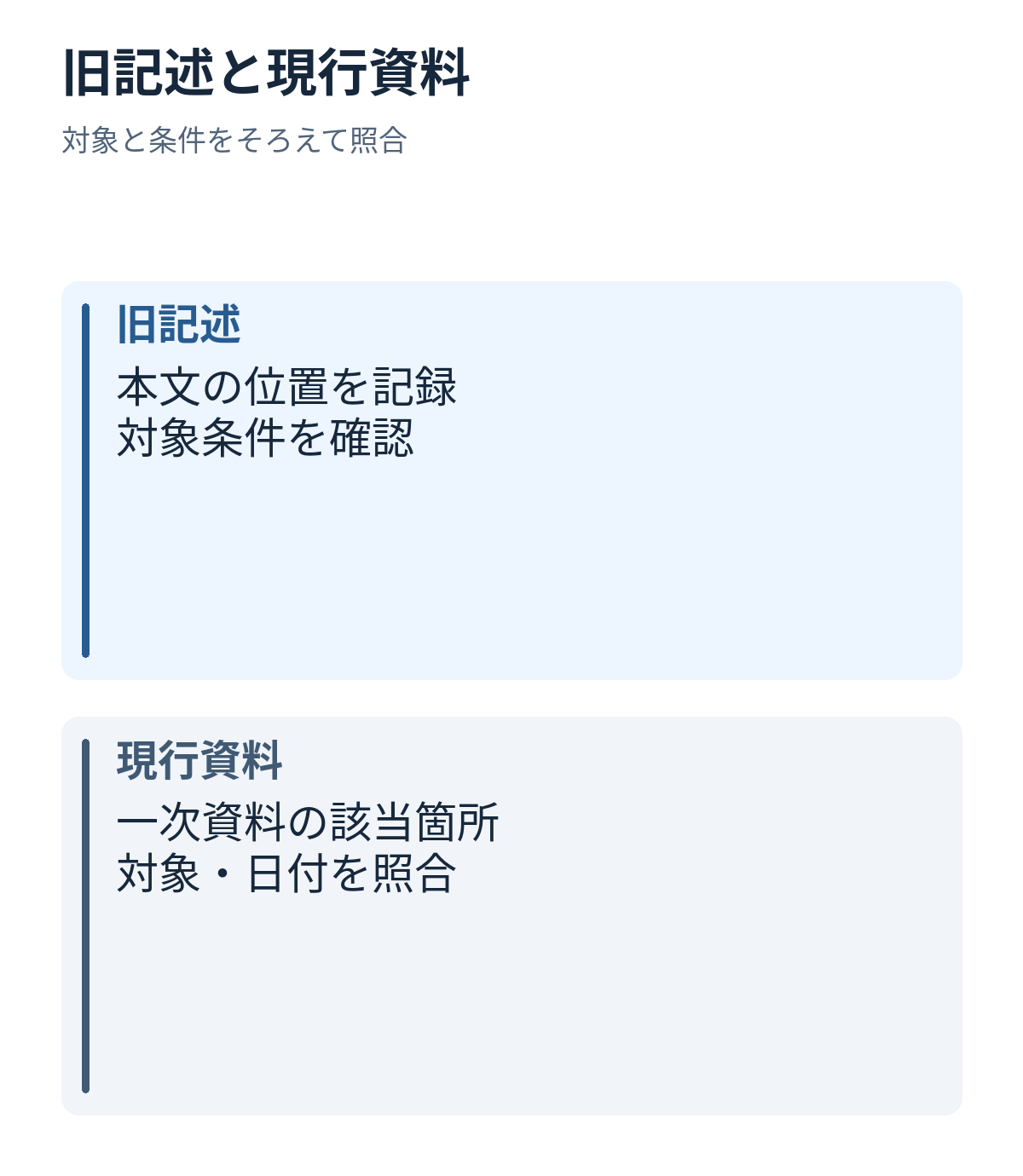
比較表には本文の位置、旧記述、現行資料の記述、変更案、変更する理由を並べます。「現行資料と一致」「条件を直す」「根拠を追加確認する」など、次にする作業が区別できる形が使えます。
次の表では架空の業務ツールBを紹介する記事を想定します。資料の記述も説明用に編集者が作ったもので、実際の料金表やヘルプの引用ではありません。
| 確認対象 | 旧本文 | 架空の現行資料 | 編集案 |
|---|---|---|---|
| ファイル出力 | 無料プランで出力できる | 出力機能は有料プランで利用できる | 利用できるプランを修正する |
| 契約期間 | 月ごとに契約できる | 月契約と年契約の説明がある | 記事で扱う契約期間を明記する |
| 操作画面 | 「書き出し」を選ぶ | 「エクスポート」を選ぶ | 本文と画像内の表記を確認する |
契約期間の行では、年契約が加わったことだけを理由に、月契約の説明を削る必要はありません。旧記述が現行資料と矛盾するのか、説明が足りないのかを分けて判断します。更新したいという理由で、変わっていない条件まで変更しないようにしてください。
根拠不足の行を残す
現行資料が見つからない記述や、資料間で条件が食い違う記述は、比較表に残して確認を続けます。AIが新しい説明を返しても、その返答だけを根拠に採用しないでください。
製品が終了したと考えられる場合も、公式の終了案内を探し、対象製品と日付を確かめます。単にリンクを開けなかったことを、提供終了の事実へ置き換えないようにしましょう。資料を確認できないまま読者に申し込みを勧める表現が残る場合は、該当部分の掲載を見直します。
AIに差分の整理を依頼する
比較対象を限定する指示
AIには用意した旧本文と現行資料の記述を比べる作業を頼む方法があります。次は依頼用テンプレートです。自社の機密情報や顧客情報は、利用を認められた範囲で扱ってください。
旧本文と現行資料を比べ、更新候補を表にしてください。
列は「本文の位置」「旧記述」「資料の該当箇所」「変更案」「理由」です。
変わっていない説明は、変更不要として区別してください。
対象の製品、プラン、契約期間、利用環境を変えないでください。
資料にない料金、日付、提供終了、利用実績を推測で追加しないでください。
資料が足りない行は「追加確認」とし、文章を確定させないでください。
旧本文:[更新対象の文章]
現行資料:[題名、URL、該当箇所、確認日]
AIが作った表は、旧本文と資料の両方に戻って確認します。「一部の環境」を「すべての環境」へ変えるなど、条件の範囲が広がっていないかを見てください。項目名が似ていても、別の製品や契約を比較していれば、文章を直す前に資料をそろえ直します。
本文を書き換える範囲
比較表の判断が済んだ行だけを渡し、本文の修正案を頼みます。本文全体を自由に書き直させる方法より、変更する段落と、変えない条件を明示する進め方をここでは提案します。作業時間や誤りの減少を実測したという意味ではありません。
確認が済んだ比較表に従って、指定の段落だけ修正してください。
変更理由のない主張、見出し、結論は変えないでください。
料金の単位、契約期間、対象プラン、例外を省かないでください。
公開日、更新日、資料の確認日を新しく作らないでください。
修正した文と、その根拠となる比較表の行を対応させてください。
確認済みの比較表:[採用する行]
修正対象の段落:[本文]
更新日と記事内の表記を確かめる
本文と画像の読み合わせ
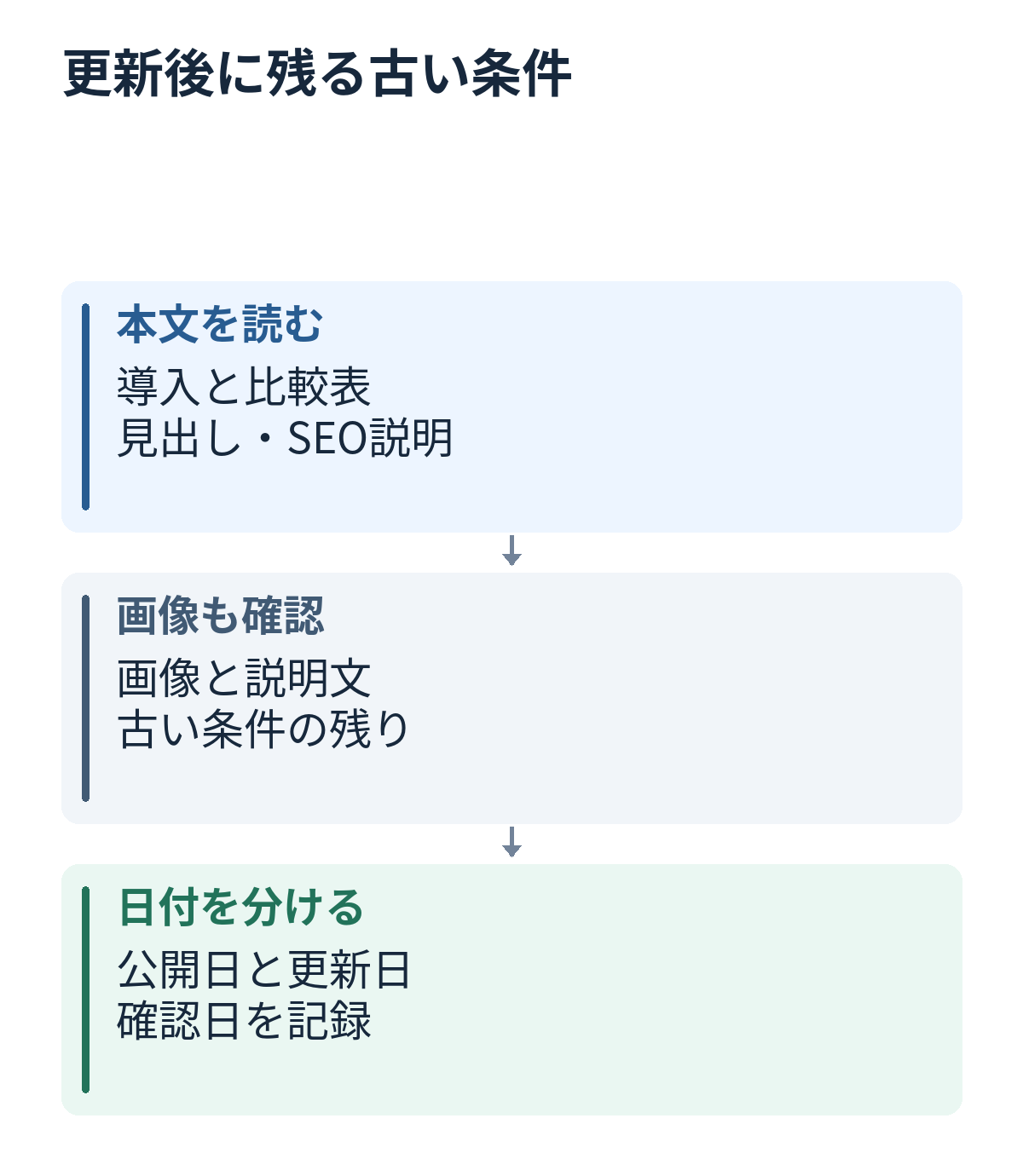
本文を修正したら、導入文、比較表、画像、画像の説明、タイトル、SEO用の説明文にも古い条件が残っていないかを確認します。操作画面の名称が変わった場合は、文章だけでなく、読者が参照する画像も点検対象です。
画面を実際に操作していなければ、「操作して確認した」とは書きません。資料を参照して説明を改めたことと、実機で動作を試したことを区別してください。更新によって以前の検証条件が変わる場合は、その結果を現在の条件でも有効だと扱えるかを見直します。
公開日と更新日の区別
Googleはページに表示する日付と、構造化データに入れる対応する日付を一致させるよう案内しています。また、日付はページの公開・更新を表し、記事内で扱う出来事の日や未来の日を指定しないよう説明しています。[2]
資料を読んだ日は確認記録へ残し、記事の公開日と実際の更新日はそれぞれの役割に合わせて扱います。本文で触れたサービスの改定日を、そのまま記事の更新日にしないでください。日付の表示を整えても、Googleの検索結果にその日付が表示される保証はありません。[2]
更新後の確認と次回の記録
公開後は記事を開き、変更した本文、表、画像が実際に表示されるかを確かめます。以前の説明が別の段落に残っていないか、参照リンクが意図したページを開くかも確認してください。
作業記録には更新した箇所と根拠、確認が残った項目を分けて残しましょう。社内で対応しきれず相談する場合は、対象URLと比較表をそろえると、事実の更新だけを依頼するのか、構成の見直しも含めるのかを説明できます。
更新する記事の選び方から検討したい場合は、記事のリライト戦略を参照してください。文章の読みやすさを整える作業は、AI文章を人間らしくリライトする手順で別に整理しています。
参照資料
- [1] Google Search Central「Creating helpful, reliable, people-first content」。内容を変えず日付だけで新しく見せる行為に関する自己評価項目を参照。
- [2] Google Search Central「Influence your byline dates in Google Search」。表示日付と構造化データ、公開・更新日の扱いを参照。
- [3] WordPress「Revisions」。変更履歴の比較、復元、保存設定に関する説明を参照。
資料の確認日:2026年11月13日。提供元の説明と、自社サイトの履歴・日付の設定は、更新作業の時点でそれぞれ確認してください。