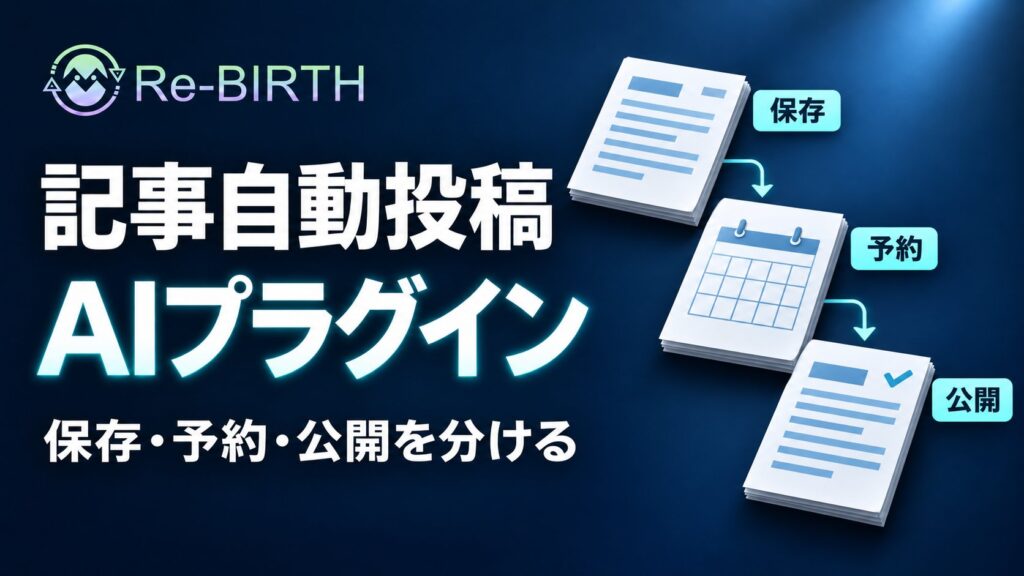
記事自動投稿のAIプラグインを選ぶなら、まず下書きの保存まで任せるのか、予約・公開まで任せるのかを決めましょう。文章を作れることと、意図した記事を正しい状態でWordPressへ保存できることは別です。
この記事ではAI EngineとAI Pufferの公式説明を例に、選ぶときの確認点を整理します。2026年11月6日に確認した掲載内容を基にした選定ガイドで、両製品を同じ環境に導入して性能を比較した結果ではありません。
下書きをためたいのか、公開まで任せたいのかを決める
保存する状態と確認担当を決める
「AIで記事を自動投稿したい」ときも、減らしたい作業は人によって違います。AIが作った本文をコピーする手間を省きたいなら、WordPressへ下書きを保存する機能が候補になります。決まったテーマから定期的に原稿を作りたいなら、生成するタイミングや対象を指定できるかも確認したいところです。
一方、記事の公開まで自動化する場合は、生成後に誰が内容を見るのか、誤りを見つけたときに公開を止められるかが重要になります。発注先や営業担当への確認が必要な記事なら、まず下書きで受け取る方法を勧めます。
外部サービスと投稿をやりとりする窓口であるWordPressの投稿APIには、下書きのdraft、予約投稿のfuture、公開済みのpublishなどの状態があります。これはWordPress側の仕様であり、すべてのAIプラグインが同じ操作を用意しているという意味ではありません。候補の画面や公式資料で、必要な保存方法が選べるかを確かめましょう。
| 減らしたい作業 | 候補に求めること | 最初に確認する点 |
|---|---|---|
| 本文のコピーと入稿 | 下書きとして保存できる | 勝手に公開されないか |
| 定期的な原稿作成 | テーマや生成日時を指定できる | 作られた原稿を一覧で見られるか |
| 指定日時の公開 | 予約日時を指定できる | タイムゾーンと投稿状態が合うか |
| 複数記事の処理 | 対象ごとの結果を追える | 失敗した記事だけを特定できるか |
この表は製品の機能表ではなく、選ぶ前に自社の要件を書き出すための整理です。すべての行を自動化する必要はありません。
構成案の段階から検討したい場合は、NotebookLMでブログ構成案を作る方法も参照できます。
AI EngineとAI Pufferは、公開前の扱いまで読む
AI Engineは、AIとの接続と変更の許可範囲を確認する
AI Engineの公式掲載ページでは、AIアシスタントとWordPressを接続し、投稿や固定ページなどを扱う機能が案内されています。接続に使われるMCPはAIから外部の道具を呼び出すための仕組みです。
同ページにはアシスタントを下書きだけに制限して自分で公開する方法や、サイトの変更前にも承認を求める設定の案内があります。記事を読む担当者を残したいなら、公開前で止められるかを確認する価値があります。
ただし、接続できることだけで定期的な記事生成まで実現するとは限りません。「AIから既存記事を編集したい」のか「指定テーマから定期生成したい」のかを分け、必要な機能と利用条件を公式資料で確かめましょう。
AI Pufferは、定期生成と承認設定を別々に見る
AI Pufferの公式掲載ページでは、旧称をAI Powerと案内しています。記事作成機能の説明にはテーマやCSVの一覧から原稿を作り、下書きまたは公開の状態を選ぶ機能があります。自動化機能では単発・繰り返しのタスクと、下書き・予約・公開の選択肢が説明されています。
同じページのサイト管理接続では公開前や対応するプラグインの変更前に、WordPress上で承認を求める設定をStandardと呼んでいます。Trustedは対応する変更を直接実行する設定です。対象の操作はサイトに入っているプラグインと許可した権限によって異なります。新しい接続の初期設定はTrustedと記載されているため、承認を挟みたい人は初期設定のままでよいかを確認する必要があります。
この承認設定の説明はサイト管理接続についてです。記事作成や自動化では、使う機能ごとに保存先と公開条件を確認してください。
定期タスクで下書き・予約・公開を選びたいなら、AI Pufferの自動化機能が確認先になります。AI EngineではAIから投稿を作成・編集する接続と、公開前の制御を確認します。
いずれも、公式ページに機能が載っていることと、自社のWordPress・テーマ・他のプラグインを組み合わせた環境で動くことは別です。導入を決める前に、影響を戻せるテスト環境で確かめましょう。
同じ短い記事で、投稿後の状態を確かめる
本文だけでなく、見出しや画像も確認する
試す際は、公開可能な資料を使った短い記事を一つ用意します。たとえば、架空の「社内研修に参加する前の準備」という記事なら、見出し・箇条書き・関連ページへのリンク・アイキャッチ画像を含めて試す想定です。実在する顧客の未公開資料を試用のために渡す必要はありません。
保存後は、生成画面の「完了」だけで判断せず、WordPressの投稿一覧から該当する下書きを開きます。タイトルと本文が揃っているか、見出しの階層が崩れていないか、リンク先が正しいか、画像が意図したものかを確かめましょう。カテゴリーや投稿者も対象です。
原稿を編集した後に連携をもう一度動かすと、手で直した部分がどう扱われるかも確認したい点です。上書きされるのか、新しい下書きになるのかによって、編集担当との受け渡し方が変わります。
予約は、日時と状態を一緒に見る
予約まで任せたい場合は、公開する日時だけでなく、サイトの日時の基準となるタイムゾーンと投稿の状態を確認します。指定した日時が画面に出ていても、下書きのままなら予約が成立したとはいえません。
テストの記録には入力テーマ・投稿ID・保存状態・予約日時・確認担当者を残す方法があります。IDはWordPressが投稿を識別する番号です。題名が似た記事でも区別できるため、後で修正するときや処理結果を問い合わせるときに役立ちます。
扱う記事数を増やす前に、試用で手直しの保持と画像の保存まで確認する方法を勧めます。
接続権限とAI利用料は、プラグイン代と分ける
記事に必要な権限だけを渡せるか
連携用の接続には記事の作成だけでなく、設定変更や削除を扱えるものもあります。必要以上の操作を任せないために、接続するWordPressユーザーと、許可する操作の両方を確認しましょう。
WordPress公式の認証資料では、外部からREST APIを使う認証方法の一つとして、HTTPSとアプリケーションパスワードを説明しています。これは連携用に発行する認証情報です。MCPなど別の接続方法もあるため、すべてのプラグインで同じ入力が必要になるわけではありません。
認証情報を記事の生成指示、共有の作業メモ、問い合わせの画像へ貼らないようにします。接続を止める方法と、担当者が変わったときに確認する先も、導入時に残しておくと引き継ぎやすくなります。
無料のプラグインでも、生成の費用を確認する
プラグインの利用料と、文章や画像を生成するサービスの利用料は分けて比較します。AI Pufferの公式説明では、AIの処理に自分の契約したサービスの利用料、またはAI Puffer Cloudのクレジットを使うと案内しています。クレジットはCloudで使える利用残量です。
月額料金だけを見ず、使うモデル、画像生成の有無、生成し直す回数、利用上限を確認しましょう。テーマをまとめて投入できる機能ほど、最初は件数を絞り、請求や残量を確認できる状態で試す方法を勧めます。
費用の記録には生成に使った支出と、担当者が修正・確認に使った時間を分けて残します。手直しが多い原稿を大量にためるより、入稿から確認まで無理なく回る量を見極めるためです。
途中で止まったら、再実行する前に投稿を探す
投稿IDと履歴を先に照合する
接続が途中で切れたり、結果の表示が返らなかったりした場合でも、WordPressには記事が保存されている可能性があります。画面が止まったことだけを理由に、同じ一覧を最初からもう一度流さないようにしましょう。
まず、投稿一覧を作成日時や題名で探し、保存されている記事があればIDと内容を確認します。自動化側に結果や履歴がある場合は、その記録と照合します。作られた記事が見つからないときも、処理が終わっていない可能性を切り分けてから再実行を判断します。
たとえば、三つのテーマのうち二つだけ下書きが見つかったなら、成功した二つを作り直す必要があるかを先に確認します。残る一つも未保存とは限りません。待機中や処理済みになっていないかを調べてから、再実行を判断します。
上の流れは復旧手順を考えるための架空例です。再実行の操作方法は使う製品の資料で確認してください。
公開前に見る担当者と、止まったときに調べる投稿が決まっていれば、候補を選ぶ基準がはっきりします。まずは下書きで一つ受け取り、必要な入稿内容が保たれるかを確認するところから始めましょう。公開まで任せるかどうかは、その受け渡しを確かめてから決められます。
参照した公式資料(2026年11月6日確認)