
PowerPointにグラフを載せるときは、元の表から正しく図を作る作業に加えて、スライドへどの形式で挿入するかを決めます。更新する予定があるのか、外部へ配るのか、配布先でもデータを編集するのかによって、確認すべき点が変わります。
AIにはこの条件を整理した比較表や、挿入後の確認項目を作るよう依頼できます。ただし、AIの返答を読んだだけで、ファイルにグラフを挿入したことにも、リンクの更新や情報の持ち出しを確認したことにもなりません。以下は説明用の架空データと編集者が作成した依頼例です。PowerPointでの実機検証や、生成AIの精度測定を行った結果ではありません。
挿入形式を決めるための条件
資料の用途と更新予定
Microsoftの案内では、PowerPoint内で新しいグラフを作る方法と、Excelで作ったグラフをコピーする方法が説明されています。元データが継続的に変わる場合には、Excelファイルへのリンクを維持する方法も挙げられています。[1]
この選択をAIに相談する前に、資料の使い方を整理します。「見た目が同じなら同じファイル」という前提にしないでください。スライド上では同じ図に見えても、編集用のデータを持つ形式と、画像として貼り付けた形式では、後で扱える内容が違います。[2]
共有範囲の確認表
確認用メモには、配布先、更新予定、編集する担当者、元データを含めて共有してよい範囲を書きます。外部に渡す資料なら、表示中の数字だけでなく、編集用のデータを渡してよいかも確認します。実データをAIに渡せない場合は、列名と架空の値で挿入方法を相談することを提案します。
| 確認したいこと | 入力する内容の例 |
|---|---|
| 用途 | 社内の月次報告、または社外向け説明資料 |
| 更新 | 毎月更新する、今回の数値で確定する |
| 編集 | 配布先で数値を編集する必要があるか |
| 共有範囲 | 元のブックや別シートを含めて渡してよいか |
| 環境 | 利用中のPowerPointとExcelの製品・端末 |
この表は編集上の確認例です。特定の挿入形式を一律に正解とするものではありません。資料の提出ルールがあれば、その条件を先に確認してください。
リンク・埋め込み・画像の違い
貼り付け形式の選択
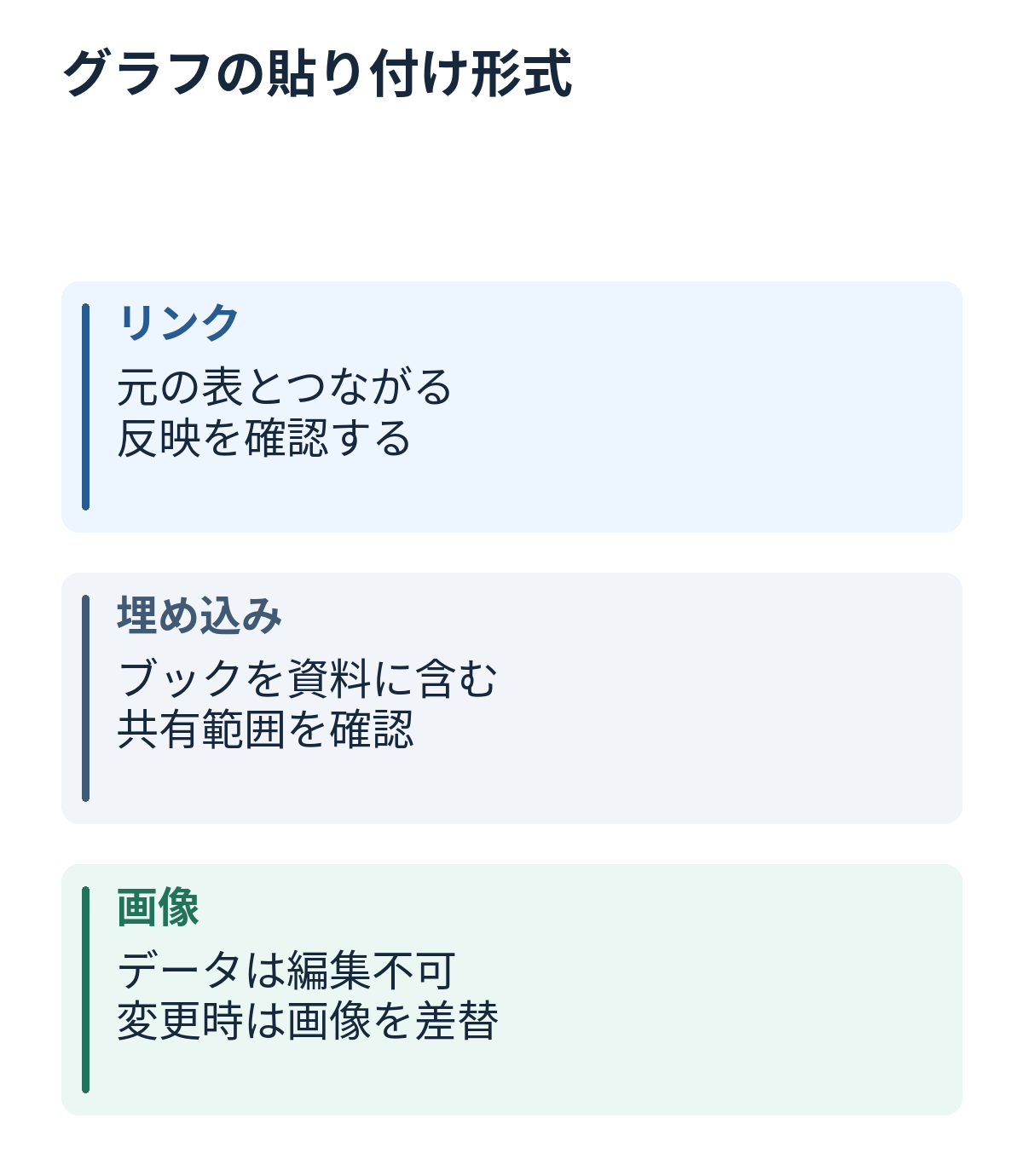
Microsoftのグラフのコピー手順には、ブックの埋め込み、データへのリンク、画像としての貼り付けが説明されています。[2] 配色についても、貼り付け先のテーマを使うか、元の書式を残すかの選択肢があります。色の選択と、データの持ち方を分けて考えましょう。
データへのリンクを使う形式は、元のワークシートとのつながりを持ちます。月次更新用の社内資料で候補にするなら、誰が元ファイルを更新し、誰がスライドで反映を確認するかを決めてください。元ファイルを書き換えたという報告だけで、配布する資料の更新まで済んだとは判断しません。
埋め込みと画像の注意点
埋め込みは、後から編集するためのブックを資料側に持たせる選択です。Microsoftは、Excelのデータを埋め込む際、大きいファイルではPowerPointの容量が増え、意図した以上にExcelファイルへのアクセスを与える場合があると注意しています。[3] 表示された一部分だけを渡したつもりにならず、共有してよい内容を人が確認します。
画像として貼り付けたグラフは、Microsoftの説明では、そのグラフのデータを編集・更新できません。[2] 数値が変わったときは、元の図を直したうえで画像を差し替える手順が必要です。「更新できない」という性質は、画像の数値が正しいことや、機密情報が含まれないことの保証にはなりません。
AIに渡す相談用テンプレート
相談する作業範囲
相談では、どの操作までを依頼したいかも明示します。次の例は、条件を比較するためのテンプレートで、ファイル操作をAIに許可する指示ではありません。
PowerPointへExcelグラフを挿入する方法を検討しています。
今回はファイルを操作せず、選択肢と確認項目だけを整理してください。

用途:[資料の目的]
配布先:[社内・社外、閲覧する人]
更新予定:[更新頻度、または今回で固定]
配布先の編集:[必要・不要・未確認]
元データの共有許可:[共有できる範囲]
利用環境:[確認済みの製品・端末]

リンク、ブックの埋め込み、画像としての貼り付けを比較してください。
列は「この用途での候補」「更新時の作業」「共有前に人が確認すること」。
提供した公式資料を根拠にし、未確認の製品機能や対応環境を補わないでください。
条件が足りなければ判断に必要な質問を挙げてください。
データ、実績、利用料金、改善率は作らないでください。
返答後の条件確認
OpenAIは依頼を明確にし、文脈を与え、返答を見ながら指示を調整する方法を案内しています。[4] このテンプレートはその考え方の応用です。特定の貼り付け形式を推奨する公式の定型文ではありません。
AIが「社外向けなら必ず画像」と返した場合も、提出先が編集可能な資料を求めていないかを確認してください。条件不足のまま断定しているなら、足りない条件を追加して比較し直します。返答の言い切りの強さを、要件がそろった証拠にはしません。
架空データで挿入後の確認を組み立てる
担当別件数の確認例
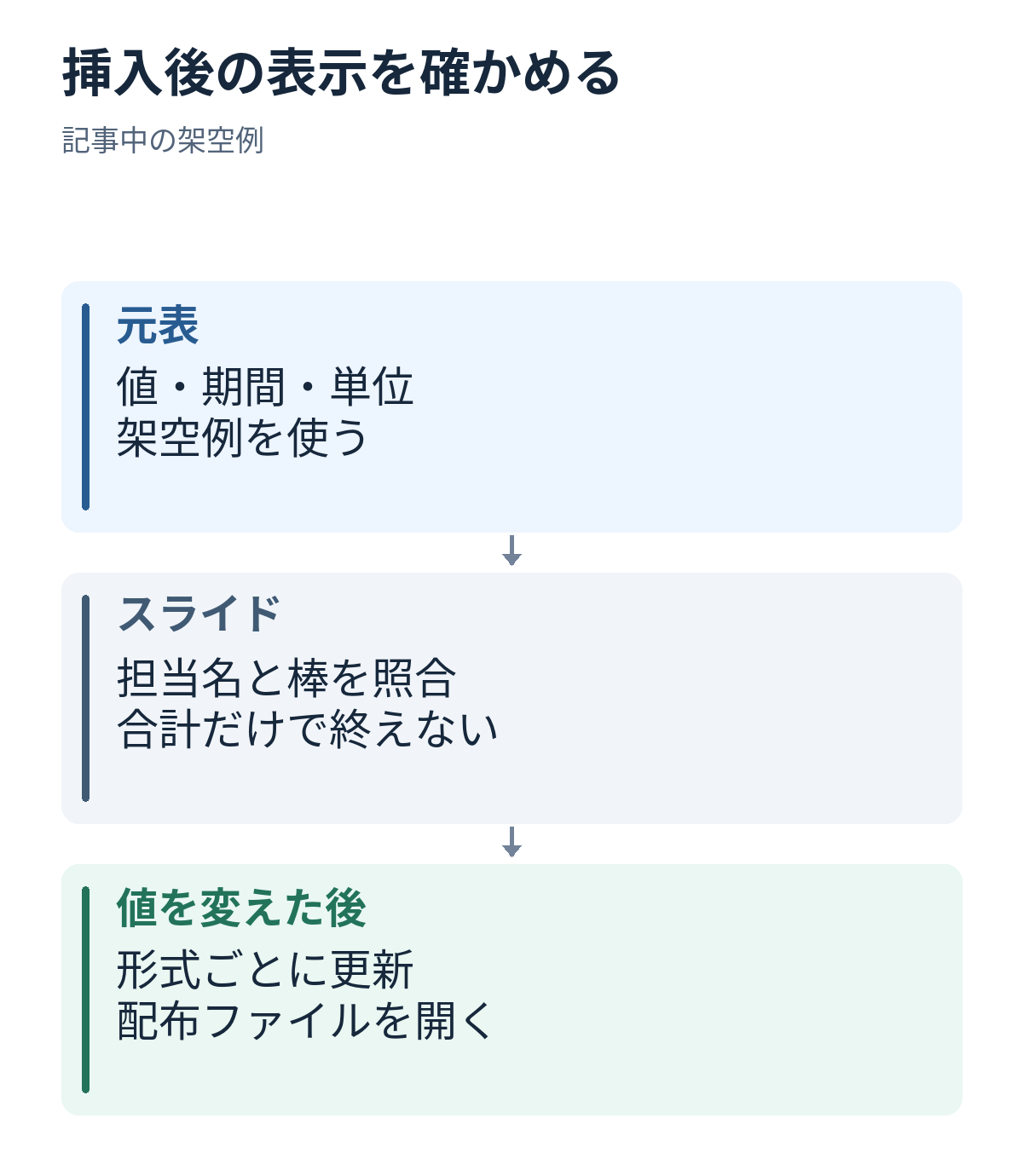
説明用として、担当別の確認件数を棒グラフで示す場面を考えます。担当Aは18件、担当Bは24件、担当Cは21件です。対象期間は架空の2026年10月、単位は件、集計済みの作業だけを数えた設定とします。実在する部署の実績ではありません。
この例では、元表の数値と、スライド上の棒・ラベルが対応するかを見ます。合計は18+24+21=63件です。合計の一致は確認の一つですが、担当Aと担当Bを逆にしても合計は同じです。それぞれの担当名と値を別々に照合してください。
数値を変えた後の確認
更新確認のために、コピーした練習用ファイルで担当Bを25件へ変える案を考えます。その場合の合計は64件です。リンク形式なら、PowerPoint側でどの操作をした後に値を確認したかを記録します。Microsoftの手順は、リンクしたExcelデータを右クリックし、Update Linkを選ぶ方法を説明しています。[3]
ここで示したのはテストの設計例です。この原稿の制作時に、その操作を実行して64件への更新を確認したわけではありません。実際に試したときは、使った製品、元データのバージョン、確認した値を自分の記録に残してください。
画像形式なら、元の図を修正してから差し替えた画像を読み直します。埋め込み形式では、資料側で編集しているデータと、外側の元ブックを取り違えないようにします。いずれも「元表は直した」という説明だけで終わらず、配るファイルそのものを開きます。
PowerPointの公式手順と利用環境を照合する
作成と貼り付けの操作
PowerPointで新規にグラフを作る場合、MicrosoftはInsertからChartを選び、グラフの種類を選択し、表示されたワークシートの仮データを自分のデータに置き換える手順を案内しています。[1] 追加直後の仮データが残っていないかを必ず確認してください。
Excelのグラフをコピーする手順では、Excelでグラフを選択してコピーし、PowerPoint側に貼り付けた後、貼り付けオプションを選びます。[2] 日本語の画面表示が本文の英語名と異なる場合は、利用中の製品の表示と公式ページを読み合わせます。
対象製品と制限
同じ公式ページでも、適用対象や制限が異なります。コピーに関する資料は、そこに記載するOffice Onlineではコピー用のツールを利用できないと説明しています。[2] この説明を、すべてのWeb版で全種類のグラフが使えないという意味に広げないでください。今回の操作手順が自分の環境に当てはまるかを確認するために使います。
配布するファイルで表示と共有内容を確認する
仕上げでは、スライド編集画面だけでなく、実際に配布する形式を開きます。ページ内に図が収まるか、担当名・値・期間・単位が読めるか、脚注や出典が欠けないかを見ます。PDFで提出するなら、書き出したPDFも確認対象に含めます。
AIが作ったチェック表は、確認作業の一覧として使います。チェック項目に印を付けるのは、実物を確認してからです。リンクが使えた環境と未確認の環境、図の表示を確認したこととデータを共有してよいという判断は、別々に記録します。
提出直前に元データを変更した場合は、数値だけでなく、図のタイトルと説明文も読み直してください。値を変えて図が更新されても、「担当Bは24件」という本文が残る場合があります。スライドの説明と図が一致するところまで確認します。
元表からグラフを作る段階は、AIにExcelグラフを相談する手順で整理しています。図を載せた後に発表原稿を作る場合は、スライドと話す言葉を分ける台本の作成手順も参照できます。今回は一枚の練習用スライドで挿入形式を選び、変更時と配布時の確認まで試すことを提案します。
参照資料
確認日:2026年11月13日。対象製品は各公式ページのApplies Toを確認してください。利用料金、AIの精度、作業時間の削減効果は比較していません。
- [1] Microsoft「Use charts and graphs in your presentation」:https://support.microsoft.com/en-us/powerpoint/training/use-charts-and-graphs-in-your-presentation 。新しいグラフの挿入と、Excelのグラフを利用する考え方。
- [2] Microsoft「Copy from Excel to another Office program」:https://support.microsoft.com/en-us/word/copy-from-excel-to-another-office-program 。グラフのリンク・埋め込み・画像と、ページに記載された利用条件。
- [3] Microsoft「Insert and update Excel data in PowerPoint」:https://support.microsoft.com/en-us/powerpoint/insert-and-update-excel-data-in-powerpoint 。リンク更新と、埋め込み時の容量・アクセス範囲の注意。
- [4] OpenAI「Prompt engineering best practices for ChatGPT」:https://help.openai.com/en/articles/10032626-prompt-engineering-best-practices-for-chatgpt 。具体的な依頼と出力を見ながらの調整。