
AIプラグインを追加してWordPressの表示が遅くなったと感じたら、まず「公開ページが遅い」のか「管理画面でAIの処理を待っている」のかを分けて確認しましょう。導入した時期と遅くなった時期が重なっていても、それだけで原因を決めることはできません。
企業ブログの担当者向けに、測定条件をそろえ、保守担当者へ調査を依頼するまでの進め方を整理します。特定のプラグインの性能を測った記事ではありません。以下の記録例は説明用の架空例で、改善実績や実サイトの設定値を示していません。
| 症状 | 調べる対象 | 最初の記録 |
|---|---|---|
| 記事や画像がなかなか表示されない | 公開ページの読み込み | 対象URL、端末区分、発生時刻、測定方法 |
| 文章の生成ボタンを押しても終わらない | 管理画面のAI処理 | 操作内容、発生時刻、エラーの文面 |
| 導入前の速度が分からない | 現在の状態と変更履歴 | 過去の数字は推測せず、未保存と記載 |
遅くなる場面を分ける
図解を開く:公開ページと管理画面の切り分け
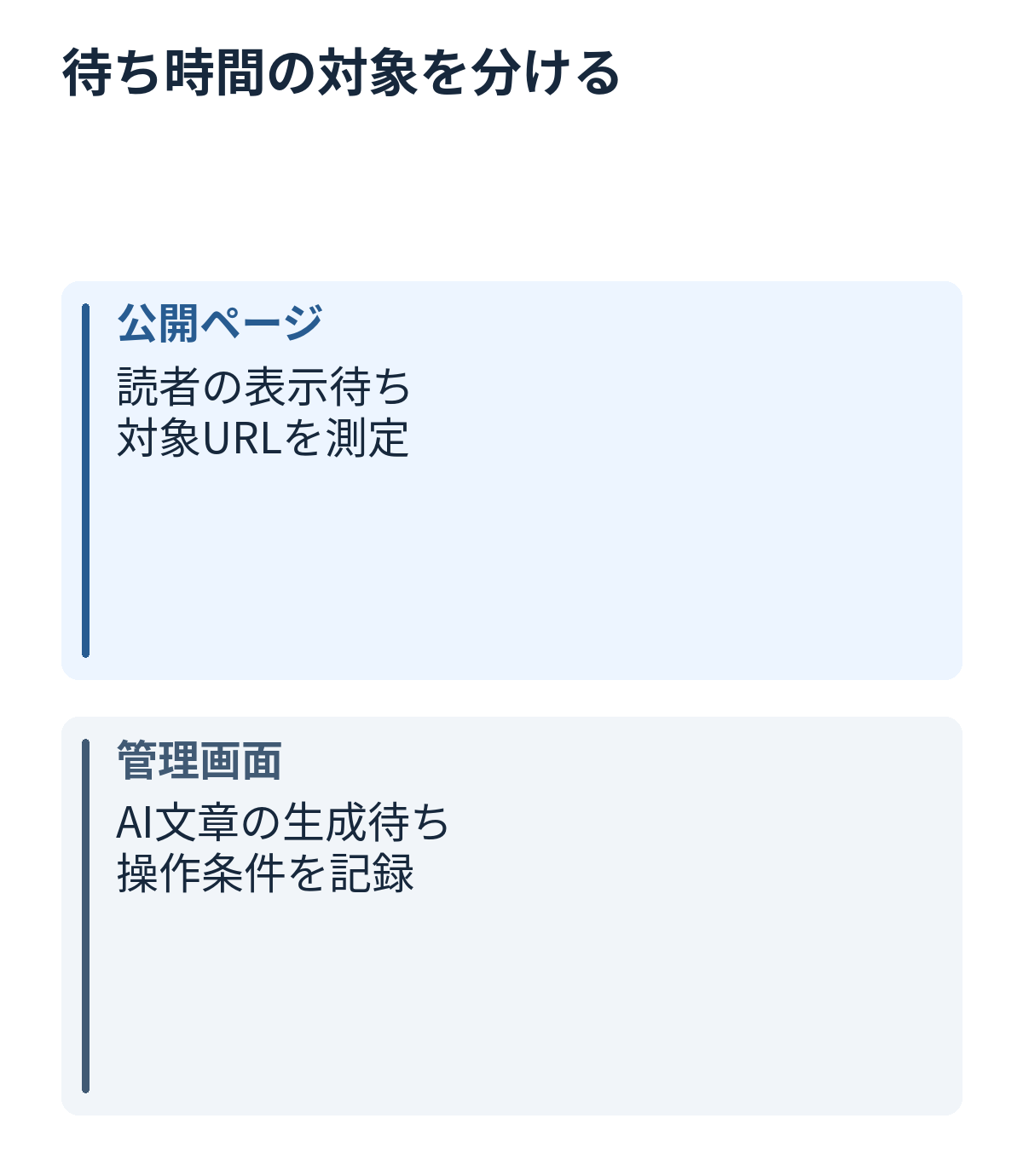
公開ページと管理画面
読者が記事を開くまでの待ち時間と、編集者がAIで文章を生成する待ち時間は別の確認対象です。記事は普段どおり開けるのに生成ボタンの応答だけが遅い場合、公開ページの速度スコアを調べても、その待ち時間の原因を直接説明できるとは限りません。
「スマートフォンで記事の冒頭画像が出るまで待つ」「編集画面で要約の生成が終わらない」のように、どの画面で何をしたかを記録してください。サイト全体が重いという一言より、調べる担当者が同じ場面を確かめやすくなります。
生成中にエラーが出た場合は、その文面と発生時刻も残します。入力した文章や画面に顧客情報が含まれているなら、そのまま外部へ送らず、共有できる範囲に整理しましょう。原因が分からない段階で生成を何度も繰り返すのは避けてください。
導入以外の変更
WordPress公式資料ではホスティング環境、WordPressの構成、ソフトウェアのバージョン、画像の数やファイルサイズなどを、性能に影響する要素として挙げています。[1] AI機能だけを疑う前に、同時期に変えた画像、テーマ、広告、計測用の設定がないかも確認します。
変更履歴が残っていなければ、日時を推測して埋める必要はありません。「導入日は確認できたが、画像の差し替え日は不明」と書き分けてください。分かっていることと未確認のことを区別した記録が、次の調査に役立ちます。
速度の数字の読み方
実利用データとラボ測定
PageSpeed Insightsには実際の利用者から集めたデータと、Lighthouseによるラボ測定があります。前者は過去28日間の収集期間に基づき、後者は条件を設定してページの読み込みを再現した結果です。[2] 設定を変えた直後のラボ結果と、過去を含む実利用データを同じ意味で比べないようにしましょう。
実利用データが表示されない場合もあります。公式説明では、公開直後のページや利用者のサンプルが少ない場合などが挙げられています。[2] データがないことを「問題なし」と解釈せず、記録には「実利用データなし」と残します。
また、画面にURL単位のデータが出ているか、サイトのオリジン単位のデータが出ているかも確認してください。個別の記事を直した効果を、サイト全体の値だけで判定すると、どの変更の影響かが分からなくなります。
読み込みと操作とレイアウト
Core Web Vitalsでは、LCPは読み込み、INPは操作への応答、CLSはレイアウトの安定性を扱います。[3] 例えば画像が出るまでの待ち時間と、ボタンを押してからの反応の遅さは、同じ問題として記録しないほうが調査しやすくなります。
Lighthouseのように利用者の入力がない模擬環境では、INPを測定できないと公式資料は説明しています。ラボで測れるTBTはINPの代わりに問題を調べる手がかりですが、両者は同じ測定値ではありません。[3] 総合スコアだけでなく、どの指標に問題が出ているかを読み取ってください。
比較する条件をそろえる
同じページと端末区分
比較の記録には対象URL、測定日時、モバイルかデスクトップか、使った測定方法を残しましょう。トップページと長い記事ページ、モバイルとデスクトップの値を混ぜると、プラグインの変更による差かどうかを判断しにくくなります。
Lighthouse公式資料は、スコアが変動する条件として、配信される広告の変化、通信経路、端末の違い、ブラウザ拡張機能などを挙げています。[4] 一度だけ下がった数字を原因の証拠にせず、条件をそろえた複数の結果と、そのときのページの状態を保存する方法がおすすめです。
測定をやり直す場合も、短時間に大量のアクセスを送る必要はありません。担当者が再確認できる少数の結果を残し、値にばらつきがあればそのまま記録してください。都合のよい結果だけを選ぶと、変更前後の比較として使いにくくなります。
記録シートの架空例
次は測定を依頼するための架空の記録例です。実際に測った秒数やスコアは入れていません。
- 対象は公開中の記事A。モバイルのラボ結果を保存する。
- 症状は冒頭画像の表示待ち。AI要約の生成待ちとは分ける。
- 変更履歴はAIプラグイン追加と画像差し替え。原因は未確定。
- 変更前の測定は未保存。比較できる過去の数字はない。
- 次の確認は保守担当者に依頼し、検証環境で条件を一つずつ変える。
導入前の記録がない場合、現在の数字から以前の速度を作り出すことはできません。まず現状の記録を基準にし、過去より何割遅くなったといった主張は控えましょう。
原因候補を検証環境で確かめる
図解を開く:原因候補の検証と記録
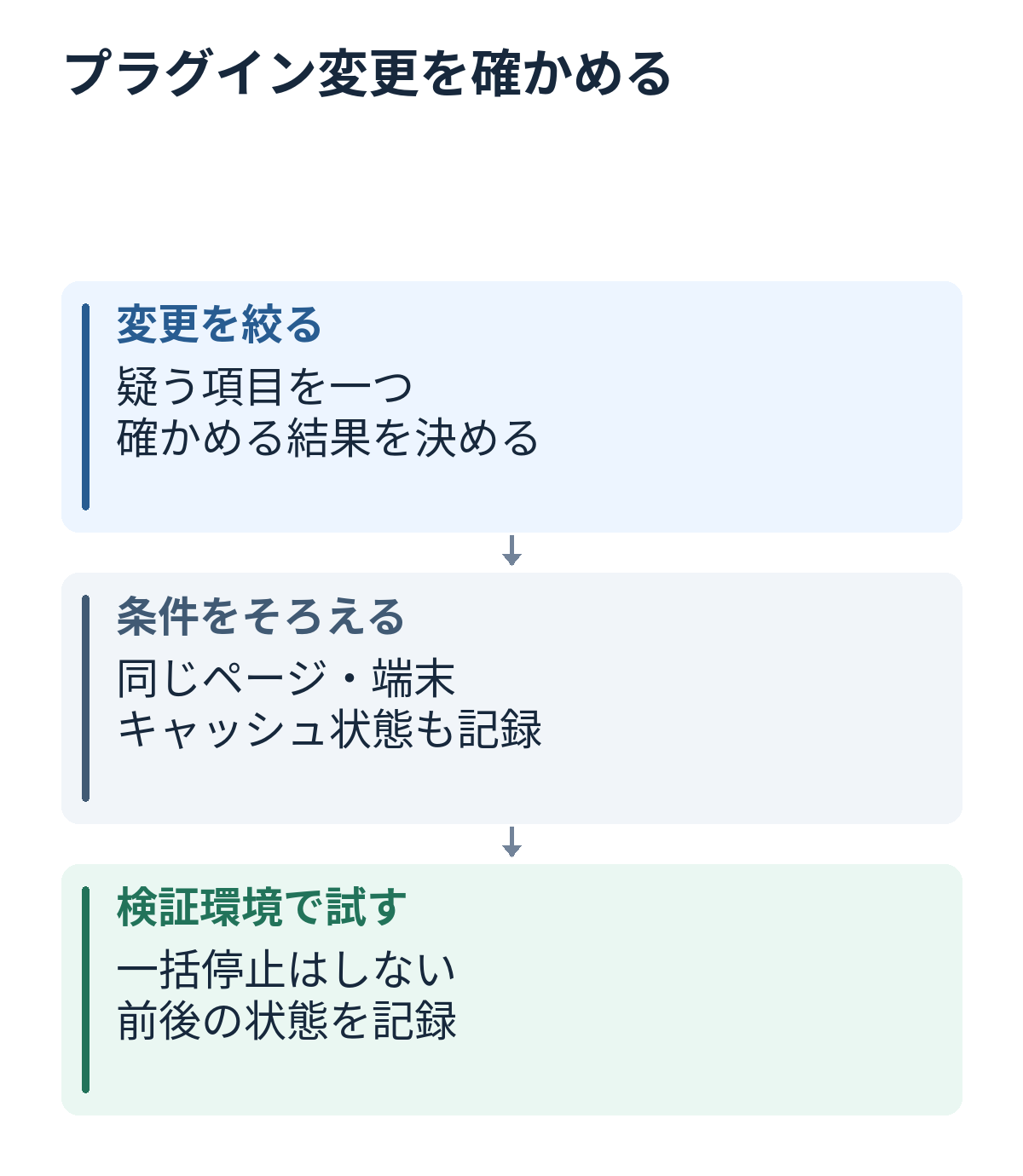
変更する項目を絞る
表示速度の調査ではプラグインをまとめて停止するより、疑わしい変更と確認する結果を一組ずつ整理して保守担当者へ渡す方法が適しています。「AI機能を外すと速くなるか」と「画像を軽くすると速くなるか」を同時に試すと、何が影響したのかを分けられません。
ただし、これは読者に本番サイトの停止を勧める手順ではありません。動作を変える比較は、担当者が復元方法と影響範囲を確認した検証環境で進めてください。検証環境がない場合は、編集担当者が独断で本番の設定を変えず、保存した記録をもとに調査を依頼しましょう。
AI機能が編集画面だけで動くのか、公開ページにも表示部品を追加するのかは、製品ごとの確認事項です。「AIプラグインなら必ず重い」「編集用なら公開ページには影響しない」と一律に決めず、対象製品の公式資料と実際の構成を担当者に確認してもらいます。
キャッシュの状態
WordPress公式資料はページを静的ファイルとして配信するキャッシュと、動的な内容が多い場合の設定の複雑さを説明しています。[1] キャッシュは調査の確認事項ですが、プラグインを追加すれば今回の原因が解決するとは限りません。
既存のキャッシュ機能がある場合は、その状態を測定記録に含めます。調査の途中でキャッシュを一括削除したり、新しい高速化機能を重ねたりすると、比較条件も変わります。現在の構成を把握するまでは、新規購入やサーバー設定の変更へ進まないでください。
担当者への引き継ぎと確認
調査を依頼する情報
保守担当者には症状、対象URL、発生時刻、変更履歴、測定結果、未確認の項目をまとめて伝えましょう。計測画面のスクリーンショットだけでなく、元のレポートを確認できる形で残すと、指標や端末区分を読み返せます。
依頼文には「AIプラグインが原因なので削除してください」ではなく「追加後に待ち時間を感じるが、画像も同時に変更しているため原因は未確定」と書く方法があります。原因の断定と、確認できた経緯を区別するためです。
調査の担当者、次に確認する内容、結果の記録先も決めておきます。期限を設けるなら、業務上の必要性に合わせて当事者間で合意してください。根拠のない標準日数や、必ず改善する期限を設定する必要はありません。
修正後の表示と業務
修正が行われたら、同じURLと端末区分で測定し、記事本文、画像、フォームなど必要な表示や操作も確認してください。スコアが上がっていても、必要な機能が使えなくなっていれば、そのまま運用を戻す判断はできません。
公開ページの測定とは別に、管理画面で必要な編集ができるかも担当者に確認してもらいましょう。修正直後のラボ結果を保存し、実利用データは収集期間の違いを踏まえて後から確認します。速度改善を検索順位や問い合わせ件数の増加の保証として説明しないことも大切です。
公式資料の確認日は2026年11月13日です。測定方法や画面の案内が変わる場合は、公開時点の公式説明を確認してください。