NotebookLMで読み込みエラーが発生した際の対処法を詳しく解説。ファイル形式、容量、接続の問題など原因別の解決策と予防方法を網羅的に紹介します。エラーを素早く解決してNotebookLMを効率的に活用しましょう。
NotebookLMの読み込みエラーとは
NotebookLMは、Googleが開発したAI搭載のノート作成・文書分析ツールです。PDFファイルやテキストファイル、ウェブサイトなど様々なソースから情報を読み込んで、要約や質疑応答を行える革新的なツールとして注目を集めています。
しかし、多くのユーザーが遭遇するのが読み込みエラーです。せっかく重要な文書を分析しようとしても、エラーが発生して作業が停止してしまうことがあります。このような状況は業務効率を大きく損なう可能性があるため、迅速な対処が必要です。
読み込みエラーは様々な原因によって発生します。ファイル形式の問題、容量制限の超過、ネットワーク接続の不安定性、サーバー側の一時的な障害など、原因を正確に把握することが解決への第一歩となります。
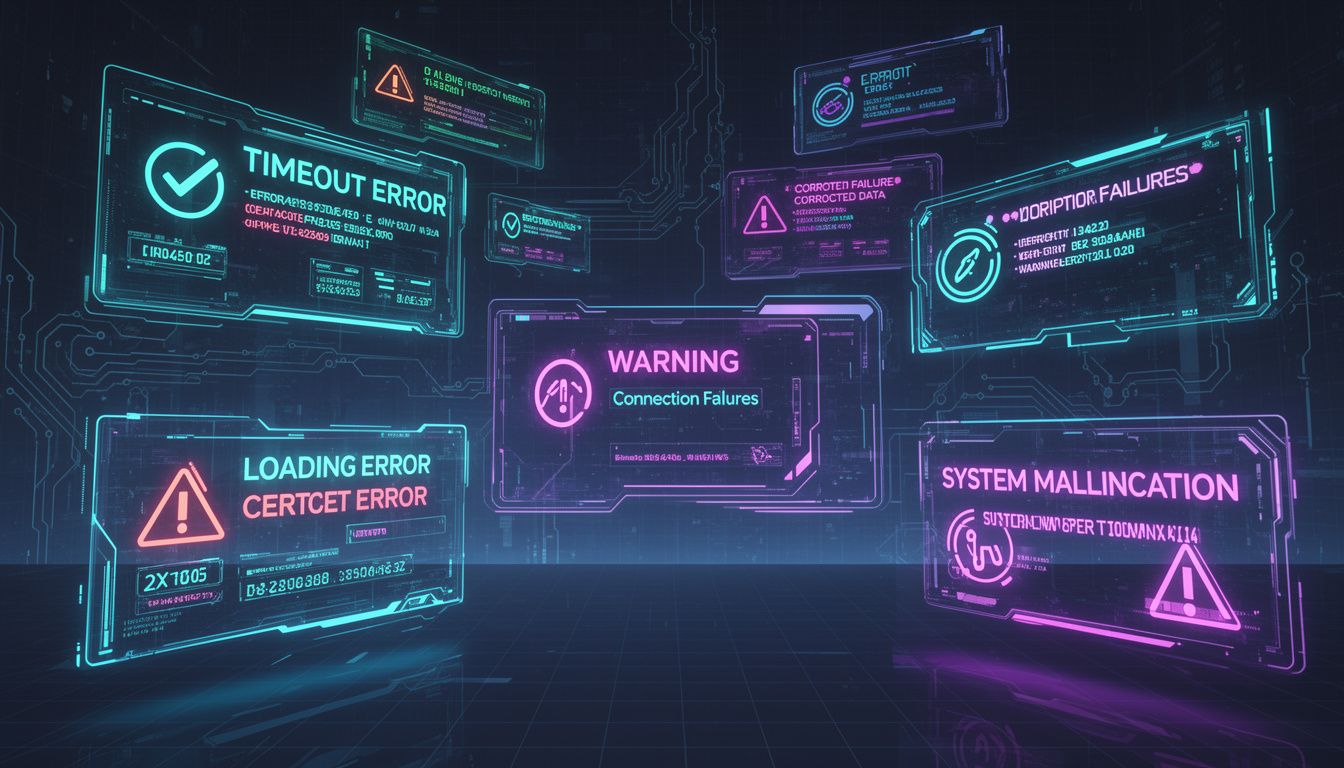
主要な読み込みエラーの種類と症状
ファイル形式エラー
NotebookLMでは対応しているファイル形式が限定されており、サポートされていない形式のファイルを読み込もうとするとエラーが発生します。主な症状として、「このファイル形式はサポートされていません」といったメッセージが表示されます。
現在NotebookLMが対応している主なファイル形式は以下の通りです:
– PDF(最も一般的で推奨される形式)
– テキストファイル(.txt)
– Microsoft Word文書(.docx)
– Google ドキュメント
– ウェブサイトのURL
容量制限エラー
ファイルサイズが制限を超えている場合も読み込みエラーの原因となります。NotebookLMには1つのファイルあたりの容量制限があり、これを超過すると「ファイルサイズが大きすぎます」といったエラーメッセージが表示されます。
一般的に、PDFファイルの場合は10MB程度、テキストファイルの場合は数MB程度が目安となっています。ただし、これらの制限は予告なく変更される場合があるため、最新の情報を確認することが重要です。
ネットワーク接続エラー
インターネット接続が不安定な場合や、通信速度が極端に遅い場合に発生するエラーです。「接続がタイムアウトしました」「ネットワークエラーが発生しました」といったメッセージが表示されることが一般的です。
特に大きなファイルをアップロードする際に発生しやすく、アップロード途中で接続が切れてしまうケースが多く見られます。
サーバー側エラー
NotebookLMのサーバー側で一時的な問題が発生している場合のエラーです。「サーバーエラーが発生しました」「一時的に利用できません」といったメッセージが表示されます。
このタイプのエラーは、ユーザー側での対処が困難な場合が多く、時間をおいて再試行することが主な対処法となります。
読み込みエラーの詳細な対処法
ファイル形式エラーの解決方法
ファイル形式エラーが発生した場合、まず使用しているファイルの形式を確認しましょう。ファイルの拡張子を見ることで、どの形式のファイルなのかを判断できます。
サポートされていないファイル形式の場合は、以下の方法で対処できます:
ファイル形式の変換
– PowerPointファイル(.pptx)の場合:PDFまたはテキストファイルに変換
– Excelファイル(.xlsx)の場合:CSV形式で保存後、テキストファイルとして処理
– 画像ファイル(.jpg、.png)の場合:OCRツールを使用してテキストを抽出
変換時の注意点
ファイル形式を変換する際は、元の文書のレイアウトや情報が正しく保持されているかを確認することが重要です。特に表やグラフが含まれている文書の場合、変換後に情報が失われる可能性があります。
容量制限エラーの解決方法
ファイルサイズが制限を超えている場合の対処法を詳しく説明します。
ファイルサイズの削減方法
1. PDFの圧縮:オンラインPDF圧縮ツールや専用ソフトウェアを使用
2. 不要なページの削除:必要な部分のみを抽出
3. 画像品質の調整:PDFに含まれる画像の解像度を下げる
4. ファイルの分割:大きなファイルを複数の小さなファイルに分割
分割時の戦略
ファイルを分割する場合は、内容の関連性を考慮して論理的な単位で分割することが重要です。章ごと、テーマごと、または時系列に従って分割することで、NotebookLMでの分析効率を維持できます。
ネットワーク接続エラーの解決方法
ネットワーク関連のエラーが発生した場合の対処法について説明します。
接続環境の改善
1. Wi-Fi接続の確認:電波強度と接続安定性をチェック
2. 有線接続の利用:可能であれば有線LAN接続に切り替え
3. 他のアプリケーションの終了:帯域幅を確保するため不要なアプリを終了
4. ブラウザキャッシュのクリア:一時ファイルの削除で接続を改善
段階的アップロード
大きなファイルの場合は、一度に全てをアップロードするのではなく、小さな単位に分けて段階的にアップロードすることで成功率を向上させることができます。
サーバー側エラーの対処法
サーバー側の問題による読み込みエラーの場合、ユーザーができる対処は限られていますが、以下の方法を試すことができます。
基本的な対処法
1. 時間をおいて再試行:5-10分待ってから再度アップロードを試す
2. ブラウザの更新:ページを更新してから再試行
3. 別のブラウザの使用:Chrome、Edge、Firefoxなど他のブラウザを試す
4. サービス状況の確認:Google Workspace Status pageでサービス状況を確認

予防策と最適な利用方法
ファイル準備のベストプラクティス
読み込みエラーを未然に防ぐためのファイル準備方法について説明します。
推奨ファイル形式の選択
NotebookLMを使用する際は、可能な限りPDF形式のファイルを使用することを推奨します。PDFは最も安定して読み込まれる形式であり、レイアウトも保持されやすいためです。
ファイル品質の確認
– テキストが選択可能な形式になっているか確認
– スキャンされた文書の場合はOCR処理を事前に実行
– 文字化けや不適切なエンコードがないかチェック
メタデータの整理
ファイルのタイトル、作成者、作成日時などのメタデータを適切に設定することで、NotebookLMでの管理がより効率的になります。
システム環境の最適化
ブラウザ環境の調整
NotebookLMを快適に利用するためには、ブラウザ環境を最適化することが重要です。
推奨設定:
– JavaScript:有効化必須
– Cookie:許可設定
– ポップアップブロッカー:NotebookLMのサイトを例外に設定
– 広告ブロッカー:一時的に無効化
定期的なメンテナンス
1. ブラウザキャッシュの定期的なクリア(週1回程度)
2. 拡張機能の見直し(必要最小限に限定)
3. ブラウザの最新版への更新
アップロード戦略
効率的なファイル管理
複数のファイルを扱う場合は、以下の戦略を採用することでエラーのリスクを最小化できます。
1. 優先順位の設定:重要度の高いファイルから順番にアップロード
2. バックアップの準備:元ファイルと変換ファイルの両方を保管
3. 命名規則の統一:ファイル名に日付や内容を含める統一ルールの採用
トラブルシューティングのフローチャート
読み込みエラーが発生した際の効率的な対処手順を以下に示します。
初期診断
1. エラーメッセージの確認:表示されるメッセージから原因を特定
2. ファイル形式のチェック:拡張子とサポート形式の照合
3. ファイルサイズの確認:制限値との比較
4. ネットワーク状況の確認:他のサイトへのアクセステスト
段階的対処
第1段階:基本対処
– ブラウザの更新
– キャッシュのクリア
– 別のブラウザでの試行
第2段階:ファイル処理
– ファイル形式の変換
– ファイルサイズの削減
– ファイルの分割
第3段階:環境改善
– ネットワーク接続の改善
– システム環境の最適化
– 時間をおいての再試行
高度なトラブルシューティング
技術的な解決方法
より深刻なエラーが継続する場合の高度な対処法について説明します。
開発者ツールの活用
ブラウザの開発者ツールを使用してエラーの詳細情報を確認することで、より具体的な原因を特定できる場合があります。
手順:
1. F12キーで開発者ツールを開く
2. Consoleタブでエラーメッセージを確認
3. Networkタブで通信状況をモニタリング
代替手段の検討
NotebookLMでの読み込みが困難な場合は、以下の代替手段を検討できます。
1. Google ドキュメントでの前処理:ファイルをGoogle ドキュメントで開いてから連携
2. テキスト抽出ツールの利用:専用ツールでテキストを抽出してから入力
3. 段階的な情報入力:直接テキストを貼り付けて分析
まとめ
NotebookLMの読み込みエラーは、適切な対処法を知っていれば多くの場合解決できる問題です。エラーの種類を正確に把握し、段階的なアプローチで対処することが重要です。
日常的な予防策として、推奨ファイル形式の使用、適切なファイルサイズの維持、安定したネットワーク環境の確保などを心がけることで、エラーの発生頻度を大幅に減らすことができます。
また、エラーが発生した場合は慌てずに、本記事で紹介した手順に従って対処することで、効率的に問題を解決できるでしょう。NotebookLMを最大限に活用するために、これらの知識を日々の業務に役立ててください。