NotebookLMのAudio Overview(旧Studio機能)で生成した音声データをMP3形式でダウンロード・保存する方法を詳しく解説。ブラウザ別のダウンロード手順、保存時の注意点、音質設定、活用方法まで初心者にもわかりやすく説明します。生成された高品質な音声コンテンツを効果的に保存・活用しましょう。
NotebookLMの音声データダウンロードの基本知識
GoogleのNotebookLMは、アップロードした文書やデータを基に、まるでポッドキャストのような音声解説を自動生成できる革新的なAIツールです。以前は「Studio」という名称で提供されていましたが、現在は「Audio Overview」として機能が統合されています。
このAudio Overview機能では、複数のドキュメントから内容を分析し、二人の話し手による自然な会話形式で内容を解説する音声コンテンツを生成します。生成される音声は非常に高品質で、まるで実際のラジオ番組やポッドキャストを聞いているかのような自然さが特徴です。
生成された音声データは、NotebookLMのインターフェース上で再生できるだけでなく、MP3形式でダウンロードして保存することが可能です。これにより、オフライン環境での視聴や、他のプラットフォームでの活用、アーカイブとしての保存など、様々な用途に活用できます。
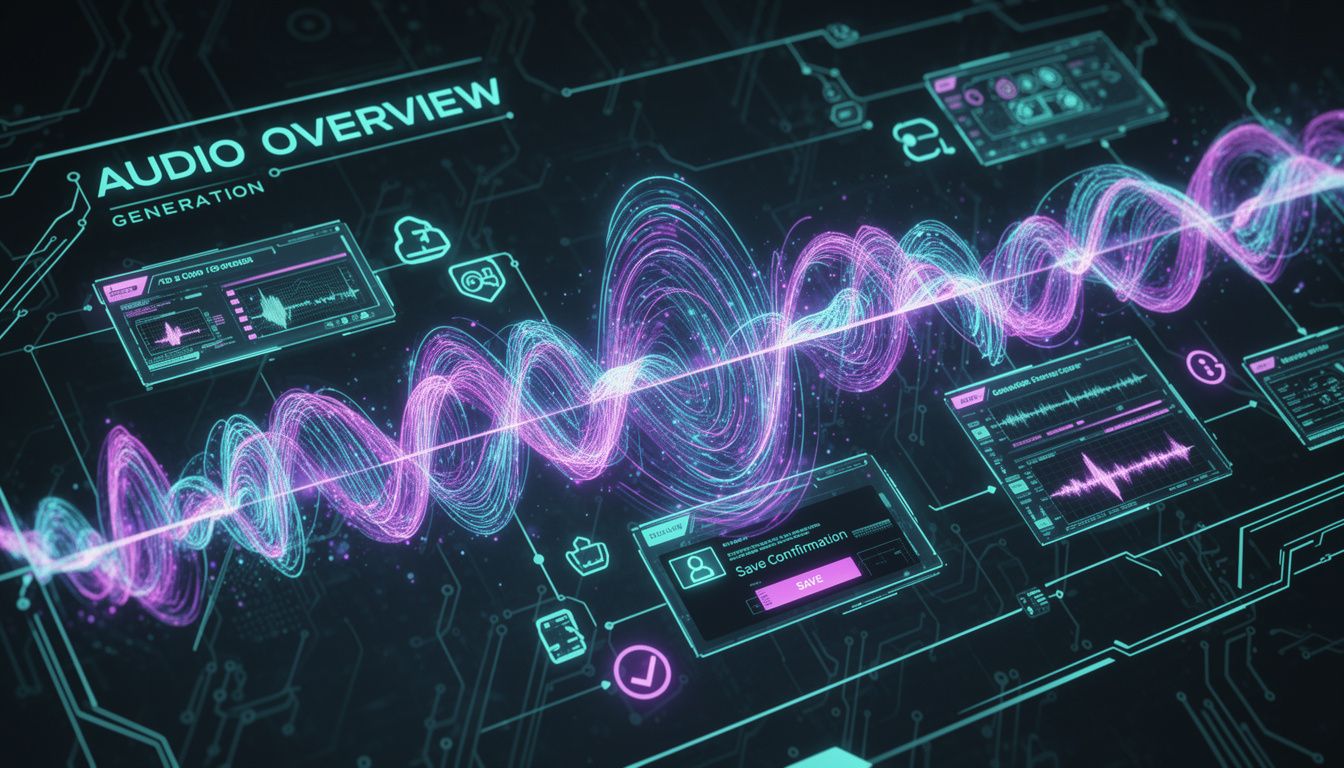
Audio Overviewでの音声生成から保存までの流れ
ステップ1:ドキュメントのアップロード
まず、NotebookLMにアクセスし、音声化したいドキュメントをアップロードします。対応形式には、PDF、Word文書、テキストファイル、Google ドキュメント、スライドなどがあります。複数のドキュメントを同時にアップロードすることで、それらの内容を統合した音声解説を生成できます。
ステップ2:Audio Overviewの生成
ドキュメントのアップロードが完了したら、画面右上の「Audio Overview」ボタンをクリックします。AIが文書の内容を分析し、重要なポイントを抽出して、会話形式の音声コンテンツを生成します。この処理には通常数分程度の時間がかかります。
ステップ3:音声の確認と調整
生成された音声は、NotebookLMのインターフェース上で再生できます。内容を確認し、必要に応じて追加のドキュメントをアップロードしたり、特定の観点からの解説を要求したりして、音声内容を調整できます。
各ブラウザでのMP3ダウンロード方法
Google Chromeでのダウンロード手順
Google ChromeでNotebookLMの音声データをダウンロードする場合、最も直接的な方法は以下の通りです。
1. 生成された音声の再生画面で、音声プレーヤーの右下にあるダウンロードアイコン(↓マーク)をクリックします。
2. ファイル保存ダイアログが表示されるので、適切な保存場所とファイル名を指定します。
3. デフォルトでMP3形式で保存されますが、ファイル名には自動的に生成日時が含まれます。
Chrome固有の便利機能として、ダウンロード履歴からファイルへの素早いアクセスが可能です。Ctrl+Jキー(Macの場合はCmd+J)でダウンロード履歴を開き、保存した音声ファイルを確認できます。
Mozilla Firefoxでのダウンロード手順
Firefoxでも基本的な手順は同様ですが、いくつかの特徴的な点があります。
1. 音声プレーヤーのダウンロードボタンをクリックします。
2. Firefoxの場合、ダウンロード前にファイルの処理方法を選択できます。「ファイルを保存」を選択してください。
3. 保存場所を指定し、必要に応じてファイル名を変更します。
Firefoxでは、ダウンロードマネージャーが優秀で、大きなファイルのダウンロード状況を詳細に確認できます。音声ファイルのサイズによっては、進行状況を確認しながらダウンロードできるため安心です。
Safari(Mac)でのダウンロード手順
Safariを使用している場合の手順は以下の通りです。
1. 音声プレーヤーのダウンロードアイコンをクリックします。
2. Safariでは、デフォルトでダウンロードフォルダに保存されます。
3. ファイル名は自動生成されますが、保存後にFinderで変更可能です。
Safari特有の機能として、ダウンロード完了後にファイルをダブルクリックすると、自動的にミュージックアプリやQuickTime Playerで再生されます。
Microsoft Edgeでのダウンロード手順
Microsoft Edgeでの手順は以下の通りです。
1. ダウンロードアイコンをクリックします。
2. Edgeでは、ファイルの保存場所を毎回選択するか、デフォルトのダウンロードフォルダを使用するかを設定できます。
3. 保存後、Edge右上のダウンロードアイコンから直接ファイルにアクセスできます。
代替ダウンロード方法
右クリックメニューを使用した方法
一部の環境では、直接のダウンロードボタンが表示されない場合があります。そのような場合は、以下の方法を試してください。
1. 音声プレーヤー上で右クリックします。
2. コンテキストメニューから「名前を付けて保存」または「Save as」を選択します。
3. MP3形式でファイルを保存します。
開発者ツールを使用した上級者向け方法
技術的な知識がある場合、ブラウザの開発者ツールを使用してより詳細な制御が可能です。
1. F12キーを押して開発者ツールを開きます。
2. Networkタブに移動します。
3. 音声を再生し、audio/mp3または類似の形式のファイルを特定します。
4. 該当ファイルを右クリックし、「Save as」を選択します。
この方法は、通常のダウンロードボタンが機能しない場合の最後の手段として有効です。
ファイル保存時の重要なポイント
適切なファイル名の設定
NotebookLMから生成される音声ファイルには、デフォルトで自動生成されたファイル名が付けられますが、後からの管理を考慮して、わかりやすいファイル名に変更することを強く推奨します。
効果的なファイル命名規則として、以下の要素を含めることを検討してください。
– 生成日時(YYYY-MM-DD形式)
– プロジェクト名または主要トピック
– バージョン番号(複数回生成した場合)
– 用途や対象者の情報
例:「2024-01-15_マーケティング戦略_v1_管理職向け.mp3」
保存場所の整理
音声ファイルを効率的に管理するため、体系的なフォルダ構造を構築することが重要です。以下のような階層構造を推奨します。
NotebookLM_Audio/
├── 2024/
│ ├── 01_January/
│ │ ├── プロジェクトA/
│ │ └── プロジェクトB/
│ └── 02_February/
└── Archive/
このような構造により、後からファイルを探す際の効率が大幅に向上します。
メタデータの保持
可能であれば、音声ファイルと併せて以下の情報を記録しておくことを推奨します。
– 元となったドキュメントのリスト
– 生成時の設定やパラメータ
– 音声の長さや主要なトピック
– 活用予定や配布先の情報
これらの情報をテキストファイルまたはスプレッドシートで管理することで、プロジェクト全体の音声コンテンツを効率的に管理できます。
音質とファイルサイズの最適化
音質の確認方法
ダウンロードした音声ファイルの品質を確認するため、複数の再生環境でテストすることを推奨します。
– コンピューターのスピーカー
– ヘッドフォンやイヤフォン
– モバイルデバイス
– 車載オーディオシステム
各環境で音質に問題がないことを確認し、必要に応じて音量レベルの調整や追加の処理を検討してください。
ファイルサイズの考慮事項
NotebookLMから生成されるMP3ファイルは、通常適切なビットレートで圧縮されていますが、用途によってはファイルサイズの最適化が必要な場合があります。
大容量ファイルの取り扱いについては、以下の点を考慮してください。
– クラウドストレージの容量制限
– メール添付ファイルのサイズ制限
– モバイルデバイスのストレージ容量
– ネットワーク転送速度
必要に応じて、音声編集ソフトウェアを使用してファイルサイズを調整することも可能です。
保存した音声ファイルの活用方法
プレゼンテーション素材としての活用
保存した音声ファイルは、プレゼンテーションやワークショップの素材として活用できます。特に、複雑な概念や長文の資料を聴衆に説明する際、事前に生成した音声解説を使用することで、より効果的な情報伝達が可能になります。
ポッドキャスト配信での利用
高品質な音声コンテンツとして、ポッドキャストプラットフォームでの配信も可能です。ただし、著作権や利用規約を十分に確認し、適切な権利処理を行った上で活用してください。
学習教材としての活用
教育現場では、複雑な教材を音声化することで、聴覚学習を好む学習者や、移動中の学習を希望する学習者にとって有益なコンテンツを提供できます。
アーカイブとしての保存
重要な文書やプロジェクトの内容を音声形式でアーカイブすることにより、将来的な参照や新しいメンバーへのオンボーディング素材として活用できます。
トラブルシューティングとよくある問題
ダウンロードボタンが表示されない場合
稀に、ダウンロードボタンが表示されない、または機能しない場合があります。この場合は以下の対処法を試してください。
1. ページの再読み込み(F5キーまたはCtrl+R)
2. ブラウザキャッシュのクリア
3. 異なるブラウザでの試行
4. ブラウザの拡張機能やアドブロッカーの無効化
ファイルが破損している場合
ダウンロードしたファイルが正常に再生されない場合は、以下を確認してください。
1. ダウンロードが完全に完了したかの確認
2. ファイルサイズが0バイトでないかの確認
3. 再度のダウンロード実行
4. 異なる音声プレーヤーでの再生テスト
音声が途切れる場合
音声再生時に途切れやノイズが発生する場合は、以下の要因を検討してください。
1. ネットワーク接続の安定性
2. デバイスの処理能力
3. 音声プレーヤーの互換性
4. ファイル形式の問題
セキュリティとプライバシーの考慮事項
機密情報の取り扱い
NotebookLMで生成した音声コンテンツに機密情報が含まれている場合は、以下のセキュリティ対策を実施してください。
1. 暗号化されたストレージへの保存
2. アクセス権限の適切な設定
3. 定期的なバックアップとアクセスログの確認
4. 不要になった際の安全な削除
データの保存場所
組織のセキュリティポリシーに応じて、音声ファイルの保存場所を適切に選択してください。クラウドストレージを使用する場合は、エンドツーエンド暗号化やゼロ知識アーキテクチャを採用しているサービスの利用を検討してください。
今後の展開と活用の可能性
NotebookLMの音声生成機能は継続的に改良されており、より高品質で多様な音声コンテンツの生成が期待されます。保存した音声ファイルは、将来的には以下のような用途での活用も考えられます。
– AI音声アシスタントとの統合
– 多言語翻訳版の生成
– インタラクティブな学習コンテンツの素材
– バーチャルリアリティ環境での活用
これらの可能性を見据えて、音声コンテンツを体系的にアーカイブし、メタデータと共に管理することが重要です。
NotebookLMのAudio Overview機能を最大限に活用し、生成された高品質な音声コンテンツを効果的に保存・活用することで、情報共有や学習の効率化を実現できます。適切なダウンロード手順と管理方法を身につけ、この革新的なツールの恩恵を最大化してください。