NotebookLMで新機能が表示されない、使えない問題にお困りですか?この記事では、アップデート後に新機能が反映されない原因と、段階的な解決方法を詳しく解説します。ブラウザ設定からアカウント管理まで、すぐに実践できる対処法をご紹介。
NotebookLMの新機能が反映されない問題とは
NotebookLMはGoogleが開発したAI研究支援ツールとして、定期的に新機能が追加されています。しかし、アップデートが発表されても、実際のインターフェースに新機能が表示されない、または使用できないという問題が多くのユーザーから報告されています。
この問題は単純なブラウザの更新不足から、複雑なアカウント権限の問題まで、様々な原因が考えられます。適切な対処法を理解することで、スムーズに新機能を利用できるようになります。
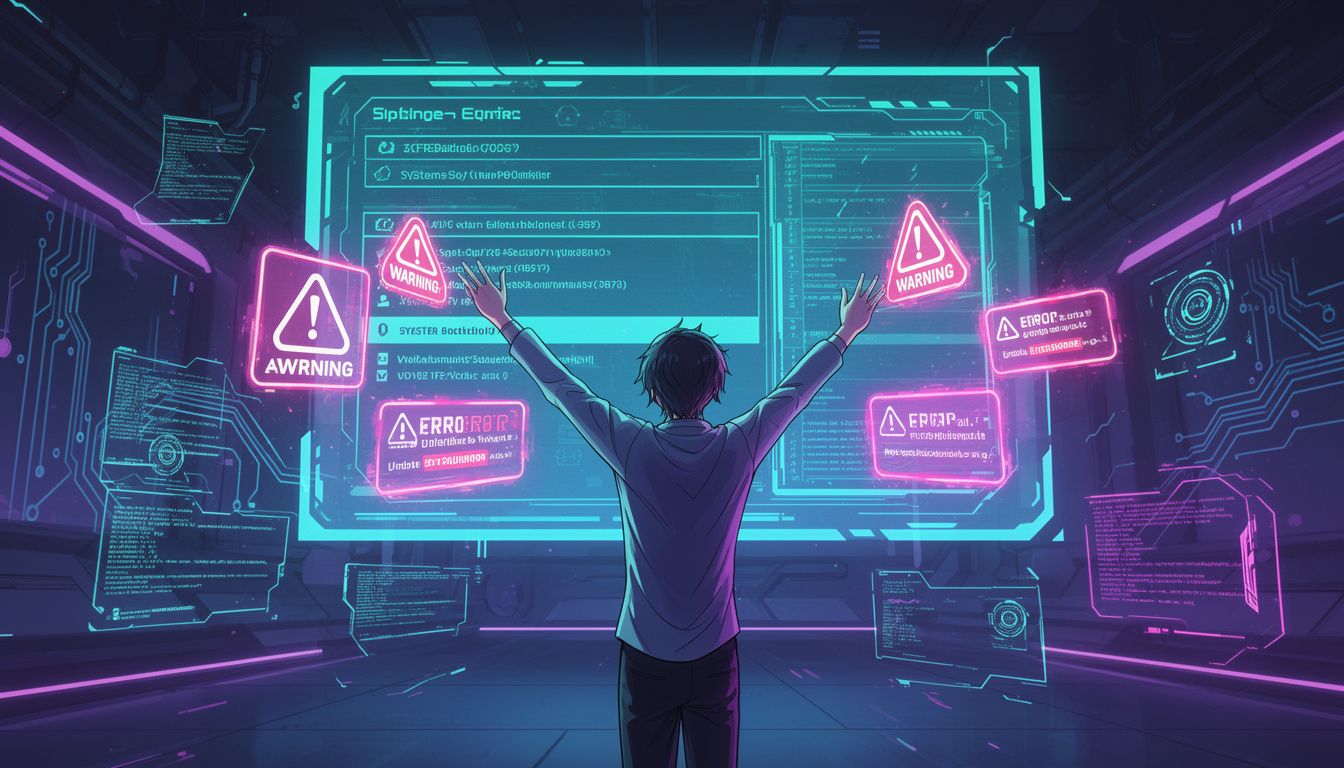
新機能が反映されない主な原因
1. ブラウザキャッシュの問題
最も頻繁に発生する原因の一つが、ブラウザのキャッシュです。NotebookLMは web ベースのアプリケーションのため、古いキャッシュデータが新しいインターフェースの読み込みを妨げることがあります。
ブラウザは過去にアクセスしたページの情報を保存し、次回のアクセス時により高速に表示するためにキャッシュ機能を使用しています。しかし、この機能が裏目に出て、更新されたNotebookLMの新機能が表示されない場合があります。
2. 段階的ロールアウト
Googleは新機能を全ユーザーに一度に提供するのではなく、段階的にロールアウトする方針を取っています。これにより、一部のユーザーは新機能にアクセスできる一方、他のユーザーは数週間待つ必要がある場合があります。
この段階的展開は、システムの安定性を確保し、予期しない問題を早期に発見するためのGoogleの標準的な手法です。
3. アカウントの地域設定
NotebookLMの一部機能は、特定の地域でのみ利用可能な場合があります。Googleアカウントの地域設定や、実際のアクセス地域によって、利用できる機能が制限されることがあります。
4. ブラウザの互換性問題
使用しているブラウザのバージョンが古い場合、最新のNotebookLM機能をサポートしていない可能性があります。特にJavaScriptの新しい機能を使用している場合、古いブラウザでは正常に動作しません。
段階的な対処法
ステップ1: 基本的なブラウザ操作
まず最初に試すべき最も簡単な方法は、ブラウザの強制再読み込みです。
Chrome/Edge/Firefox共通の操作:
– Windows: Ctrl + F5 または Ctrl + Shift + R
– Mac: Cmd + Shift + R
この操作により、キャッシュを無視してページを再読み込みし、最新の状態でNotebookLMを表示できます。
次に、ブラウザを完全に閉じて再起動してみてください。単純な再読み込みでは解決しない問題も、ブラウザの再起動で解決する場合があります。
ステップ2: キャッシュとCookieのクリア
基本的な再読み込みで解決しない場合は、より徹底的なキャッシュクリアを実行します。
Google Chromeでの手順:
1. ブラウザ右上の三点メニューをクリック
2. 「その他のツール」→「閲覧履歴を消去」を選択
3. 時間の範囲を「全期間」に設定
4. 「Cookie と他のサイトデータ」と「キャッシュされた画像とファイル」にチェック
5. 「データを消去」をクリック
Microsoft Edgeでの手順:
1. 右上の三点メニューから「設定」を選択
2. 左側メニューの「プライバシー、検索、サービス」をクリック
3. 「閲覧データをクリア」セクションの「クリアするデータの選択」をクリック
4. 時間の範囲を「すべての期間」に設定し、必要な項目にチェック
5. 「今すぐクリア」を実行
ステップ3: 異なるブラウザでのテスト
特定のブラウザ固有の問題を排除するため、異なるブラウザでNotebookLMにアクセスしてみてください。Chrome、Firefox、Edge、Safariなど、複数のブラウザで確認することで、問題の範囲を特定できます。
もし他のブラウザで新機能が表示される場合、元のブラウザに何らかの問題があることが分かります。
ステップ4: シークレットモードでの確認
ブラウザのシークレット(プライベート)モードは、拡張機能やキャッシュの影響を受けずにページを表示します。この モードでNotebookLMにアクセスし、新機能が表示されるか確認してください。
シークレットモードで正常に動作する場合、問題は拡張機能またはブラウザの設定にあることが判明します。
ステップ5: ブラウザ拡張機能の確認
広告ブロッカーや他のブラウザ拡張機能が、NotebookLMの新機能の読み込みを妨げている可能性があります。
拡張機能の一時的な無効化手順:
1. すべての拡張機能を一時的に無効にする
2. NotebookLMにアクセスして新機能を確認
3. 問題が解決した場合、拡張機能を一つずつ有効にして原因を特定
4. 問題となる拡張機能の設定を調整するか、NotebookLMを例外リストに追加
ステップ6: アカウントとアクセス権限の確認
NotebookLMにアクセスしているGoogleアカウントを確認してください。職場や学校のアカウントの場合、管理者によって機能が制限されている可能性があります。
アカウント確認のポイント:
– 個人アカウントと組織アカウントの切り替え
– アカウントの地域設定の確認
– 利用規約の再確認と同意
複数のGoogleアカウントでサインインしている場合は、正しいアカウントでNotebookLMにアクセスしているか確認してください。
高度なトラブルシューティング
ネットワーク設定の確認
企業や学校のネットワークを使用している場合、ファイアウォールやプロキシ設定がNotebookLMの新機能へのアクセスを制限している可能性があります。
ネットワーク関連の確認事項:
– 異なるネットワーク(モバイル回線など)での動作確認
– VPN接続の影響の確認
– ネットワーク管理者への相談
JavaScript の動作確認
NotebookLMは高度なJavaScript機能を使用しているため、ブラウザでJavaScriptが無効になっていると正常に動作しません。
JavaScript設定の確認方法:
1. ブラウザの設定を開く
2. 「プライバシーとセキュリティ」セクションを確認
3. 「サイトの設定」または「コンテンツの設定」を選択
4. JavaScriptが有効になっているか確認
5. 必要に応じてNotebookLMを例外サイトに追加
ブラウザのアップデート
使用しているブラウザが最新バージョンでない場合、NotebookLMの新機能をサポートしていない可能性があります。
主要ブラウザの推奨バージョン:
– Google Chrome: 最新の安定版
– Microsoft Edge: 最新の安定版
– Mozilla Firefox: 最新のESR版以降
– Safari: macOS/iOSの最新版に対応したバージョン
時間的要因と待機の必要性
段階的展開の理解
前述の通り、Googleは新機能を段階的に展開します。この過程は数週間から数ヶ月かかる場合があり、技術的な問題ではなく、単純に展開スケジュールの問題である可能性があります。
公式アナウンスの確認
Google の公式ブログやNotebookLM関連のドキュメントで、新機能の展開状況を確認してください。多くの場合、展開の予定や既知の問題について情報が提供されています。
サポートへの連絡方法
フィードバック機能の活用
NotebookLM内のフィードバック機能を使用して、新機能が表示されない問題を報告してください。これにより、Googleの開発チームに直接問題を伝えることができます。
コミュニティフォーラムの活用
Google の製品フォーラムやコミュニティでは、他のユーザーが同様の問題を報告していることがあります。解決策が共有されている場合もありますので、積極的に活用してください。
予防策と日常的なメンテナンス
定期的なブラウザメンテナンス
月に一度程度、ブラウザのキャッシュクリアを実行することで、様々な web アプリケーションでの問題を予防できます。
ブラウザとシステムの更新
ブラウザとオペレーティングシステムを最新状態に保つことで、互換性の問題を最小限に抑えることができます。
複数環境での検証体制
重要な作業でNotebookLMを使用している場合は、複数のブラウザや端末で動作確認を行う体制を整えておくことをお勧めします。
まとめ
NotebookLMで新機能が反映されない問題は、多くの場合、段階的な対処法で解決できます。まずは簡単な再読み込みから始め、必要に応じてより高度なトラブルシューティングを実行してください。
技術的な問題でない場合は、Googleの段階的展開を待つ必要がありますが、適切な対処法を試すことで、多くの問題を解決できるはずです。問題が継続する場合は、公式サポートへの連絡を検討してください。
定期的なブラウザメンテナンスと最新情報の確認を心がけることで、今後同様の問題を予防し、NotebookLMの新機能を効率的に活用できるでしょう。