NotebookLMで日本語PDFファイルを読み込む際に発生する文字化け問題の原因と解決策を詳しく解説。フォントエンコーディングの設定からPDF作成時の注意点まで、実用的な対策方法をご紹介します。AI学習にスムーズに活用するためのトラブルシューティングガイドです。
NotebookLMの日本語PDF文字化け問題とは
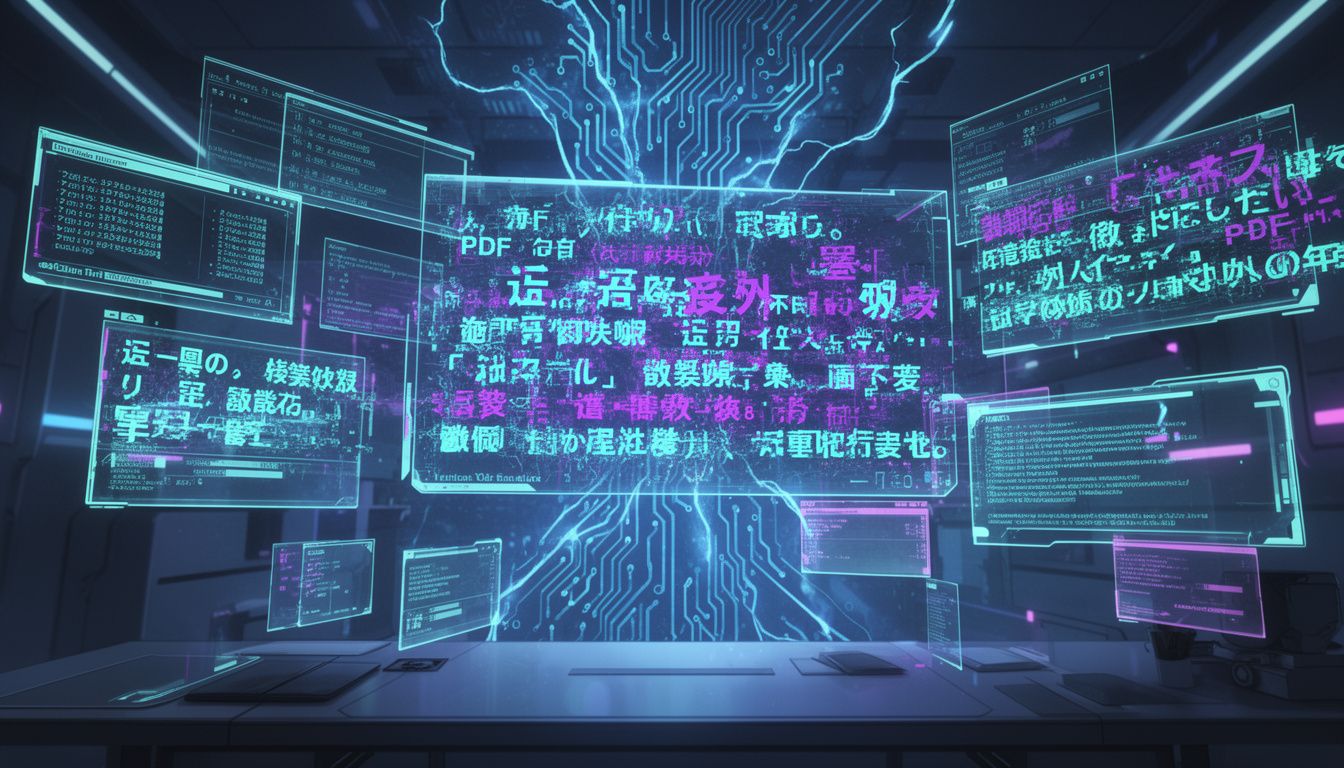
GoogleのNotebookLMは、AIを活用した革新的な研究支援ツールとして多くのユーザーに利用されています。しかし、日本語を含むPDFファイルをアップロードした際に、文字化けが発生するという問題が報告されています。この問題は特に日本語ユーザーにとって深刻で、せっかく準備した資料が正しく読み込まれず、AI分析の精度が大幅に低下してしまう可能性があります。
文字化けが発生すると、NotebookLMが提供する要約機能や質問応答機能が正常に動作せず、期待した結果を得ることができません。このような状況を避けるためには、文字化けの原因を理解し、適切な対策を講じることが重要です。
日本語PDF文字化けの主な原因
エンコーディング方式の違い
最も一般的な文字化けの原因は、PDF作成時のエンコーディング方式の設定です。日本語には複数のエンコーディング方式(UTF-8、Shift_JIS、EUC-JPなど)が存在し、PDFファイル作成時に適切でないエンコーディングが選択されると、NotebookLMでの読み込み時に文字化けが発生します。
特に古いソフトウェアで作成されたPDFや、海外製のソフトウェアでデフォルト設定のまま作成されたPDFでは、この問題が頻繁に発生します。
フォントの埋め込み問題
PDFファイルにフォント情報が適切に埋め込まれていない場合も、文字化けの原因となります。日本語フォントが正しく埋め込まれていないPDFファイルでは、NotebookLMが文字を正確に認識できず、結果として文字化けが発生します。
OCR処理の問題
スキャンした文書から作成されたPDFファイルの場合、OCR(光学文字認識)処理の精度が文字化けに大きく影響します。特に日本語のOCR処理は技術的に challenging であり、適切な設定や高品質なOCRエンジンを使用しない場合、文字化けが発生しやすくなります。
効果的な対策方法
PDF作成時の設定最適化
最も根本的な解決策は、PDF作成段階での適切な設定です。以下の点に注意してPDFを作成することで、文字化けを予防できます。
エンコーディング設定の確認
PDF作成時には、必ずUTF-8エンコーディングを選択してください。多くのPDF作成ソフトウェアでは、詳細設定またはエクスポート設定でエンコーディングを指定できます。Microsoft WordやGoogle Docsからの出力時も、この設定を確認することが重要です。
フォント埋め込みの有効化
使用している日本語フォントを完全にPDFファイルに埋め込むことで、どの環境でも正確な文字表示が可能になります。Adobe AcrobatやLibreOfficeなどの主要なPDF作成ソフトウェアでは、フォント埋め込みオプションが提供されています。
既存PDFファイルの修正方法
すでに作成済みのPDFファイルで文字化けが発生している場合、以下の方法で修正を試みることができます。
PDF編集ソフトウェアの活用
Adobe Acrobat ProやFoxit PhantomPDFなどの高機能PDF編集ソフトウェアを使用して、エンコーディング設定やフォント情報を修正することが可能です。ただし、この方法は技術的な知識が必要であり、完全な修正が困難な場合もあります。
再作成による解決
最も確実な方法は、元の文書ファイル(Word、PowerPoint、Excelなど)から適切な設定でPDFを再作成することです。時間はかかりますが、最も信頼性の高い解決策といえます。
代替形式での対応
PDFファイルの修正が困難な場合、以下の代替手段を検討してください。
テキストファイルでの提供
可能であれば、PDF内容をプレーンテキストファイル(.txt)として保存し、NotebookLMにアップロードしてください。この方法では文字化けのリスクが大幅に軽減されます。
Wordファイルの活用
NotebookLMがサポートしている場合、Microsoft Word形式(.docx)での提供も効果的です。Word形式では日本語の取り扱いが比較的安定しており、文字化けが発生しにくい傾向があります。
おすすめのPDF作成ツールと設定
推奨ソフトウェア
Google Docs
無料で利用でき、デフォルトでUTF-8エンコーディングが使用されるため、日本語PDFの作成に適しています。PDF出力時の設定も簡単で、初心者にもおすすめです。
Microsoft Office 365
Word、PowerPoint、ExcelからのPDF出力機能は非常に優秀で、日本語処理についても高い品質を維持しています。特にWord 2019以降のバージョンでは、NotebookLM対応が向上しています。
LibreOffice
オープンソースのオフィススイートとして無料で利用でき、日本語PDFの作成品質も高水準です。詳細な設定オプションが豊富で、エンコーディングやフォント設定を細かく調整できます。
最適な設定手順
1. 文書作成時: 使用フォントは標準的な日本語フォント(MS明朝、MSゴシック、游明朝など)を選択
2. PDF出力前: 文書全体の文字化けがないことを目視確認
3. 出力設定: エンコーディングをUTF-8に設定、フォント埋め込みを有効化
4. 品質設定: 高品質またはプリント品質を選択
5. 出力後確認: 生成されたPDFファイルを複数のPDFビューアで開いて文字化けチェック
トラブルシューティング手順
段階的な問題特定
文字化けが発生した場合、以下の手順で問題を特定し、解決策を見つけることができます。
第1段階: 文字化け範囲の確認
文書全体で文字化けが発生しているのか、特定の部分のみなのかを確認します。特定の文字や記号のみが化ける場合、フォント問題の可能性が高くなります。
第2段階: 他のツールでの確認
同じPDFファイルを他のPDFビューアやOCRツールで開き、NotebookLM固有の問題なのか、PDFファイル自体の問題なのかを判断します。
第3段階: 元ファイルとの比較
可能であれば、PDF作成前の元ファイル(WordやPowerPointなど)と比較し、どの段階で文字化けが発生したかを特定します。
具体的な解決アクション
問題が特定できたら、以下のアクションを順番に実行してください:
1. PDF再作成: 適切な設定でPDFを再作成
2. 代替形式での提供: テキストファイルやWord形式での提供を検討
3. 分割アップロード: 大きなPDFファイルの場合、章ごとに分割してアップロード
4. サポートへの問い合わせ: 上記の方法で解決できない場合、NotebookLMのサポートチームに問い合わせ
予防策と今後の対応
日常的な文書管理での注意点
NotebookLMでの利用を前提として文書を管理する場合、以下の点に注意することで、文字化け問題を予防できます。
統一したフォント使用
組織や個人で使用するフォントを統一し、標準的な日本語フォントを採用することで、互換性問題を回避できます。
定期的な設定確認
使用しているPDF作成ソフトウェアの設定を定期的に確認し、アップデート等により設定が変更されていないかチェックしましょう。
NotebookLMアップデートへの対応
GoogleはNotebookLMの機能改善を継続的に行っており、日本語対応についても向上が期待されます。最新のアップデート情報を定期的にチェックし、新機能や改善点を活用することで、より良い体験が得られるでしょう。
まとめ
NotebookLMにおける日本語PDF文字化け問題は、適切な知識と対策により解決可能です。PDF作成時の設定最適化が最も効果的な予防策であり、問題が発生した場合でも段階的なトラブルシューティングにより解決できる場合が多くあります。
今後もAI技術の進歩により、日本語処理の精度向上が期待されますが、現時点では本記事で紹介した対策を実践することで、NotebookLMを効果的に活用できるでしょう。定期的な設定確認と適切な文書管理により、文字化け問題を予防し、AIツールの恩恵を最大限に享受してください。