NotebookLMのインライン引用機能を活用して、ソース原文への効率的な遷移を実現する方法を詳しく解説。出典精度を高め、情報の信頼性を向上させる応用テクニックをマスターしましょう。引用から原文へのスムーズな参照方法、エラー回避のコツ、ワークフロー最適化の手順まで、実践的なノウハウを完全網羅。
NotebookLMのインライン引用機能とは
NotebookLMは、Googleが開発したAI駆動のノート取りツールとして、研究者や学者、ビジネスパーソンから注目を集めています。その中でも特に重要な機能の一つが、インライン引用機能です。
インライン引用機能とは、NotebookLMがソースドキュメントから情報を抽出し、その内容を要約や回答として提示する際に、具体的な出典箇所を明示する機能のことです。この機能により、AIが生成した情報の信頼性と検証可能性が大幅に向上します。
従来のAIツールでは、生成された情報の出典が曖昧になりがちでした。しかし、NotebookLMのインライン引用機能を使用することで、情報の根拠となるソース原文へダイレクトにアクセスできるため、研究や業務における情報の正確性を担保できます。
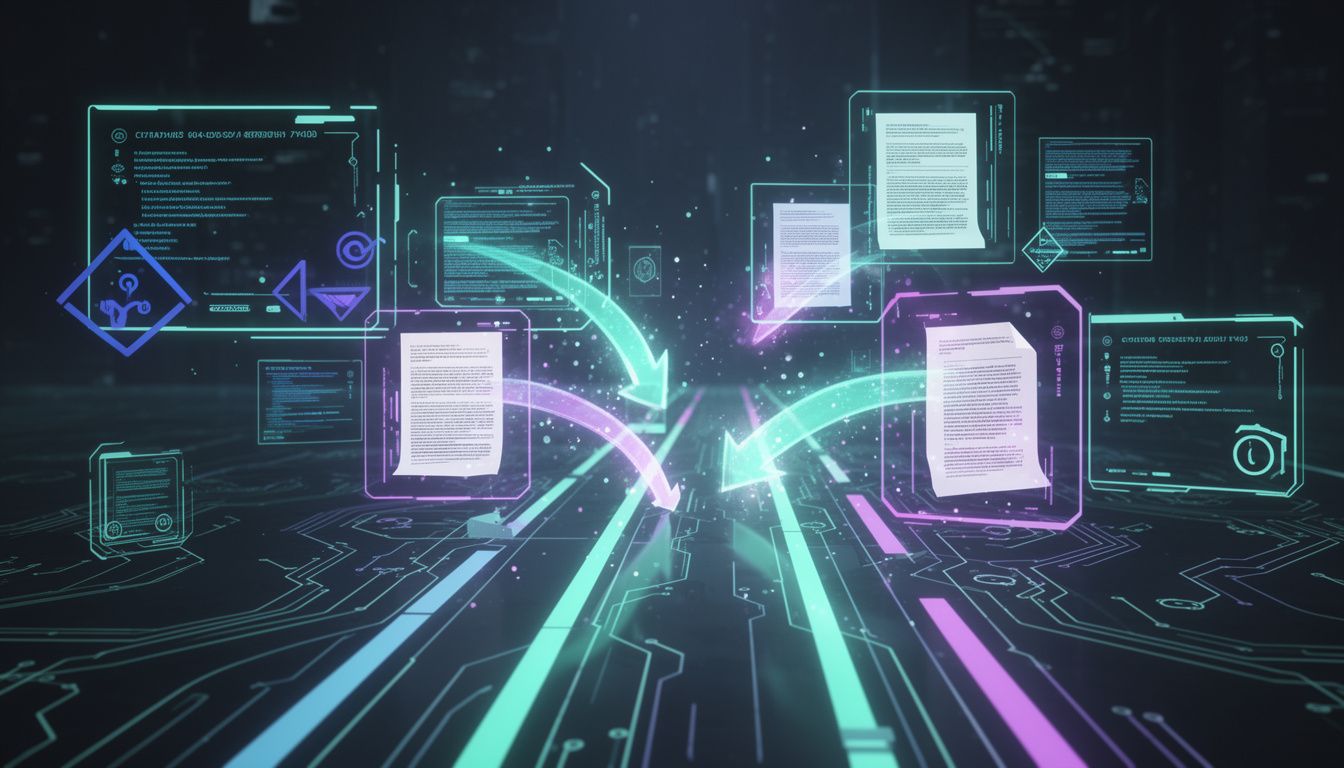
インライン引用からソース原文への基本的な遷移方法
引用番号からの直接遷移
NotebookLMでは、生成されたテキスト内に「[1]」「[2]」といった引用番号が表示されます。これらの番号をクリックすることで、該当するソース原文の箇所に直接ジャンプできます。
遷移の手順は以下の通りです:
1. 生成されたテキスト内の引用番号を特定
2. 引用番号をクリック
3. ソースパネルが開き、該当箇所がハイライト表示
4. 前後の文脈も含めて原文を確認
この基本的な操作により、AIが参考にした具体的な情報源を即座に確認できるため、情報の妥当性を効率的に検証できます。
サイドパネルでの同期表示
NotebookLMの優れた点は、メインの作業画面とソースパネルが同期して動作することです。インライン引用をクリックすると、サイドパネルに該当のソースドキュメントが表示され、引用された箇所が自動的にハイライトされます。
この同期機能により、作業の流れを中断することなく、必要な情報の確認と検証を行えます。特に複数のソースを扱う研究作業や、詳細な分析が必要なビジネス資料の作成において、この機能の価値は計り知れません。
出典精度を高める応用テクニック
複数ソース間での情報照合
NotebookLMで複数のドキュメントをソースとして登録している場合、同一の事実や概念について複数の引用が存在することがあります。このような場合は、以下の手順で情報の精度を高められます:
1. 関連する全ての引用番号を確認
2. 各引用をクリックして、ソース原文を比較
3. 情報の一貫性や矛盾点を特定
4. 最も信頼性の高いソースを基準として採用
この照合プロセスにより、単一のソースに依存することなく、多角的な視点から情報の妥当性を検証できます。
文脈の拡張確認
インライン引用は特定の箇所を示していますが、その前後の文脈を理解することで、より深い洞察を得られます。ソース原文に遷移した際は、以下の点に注意して文脈を拡張確認しましょう:
– 引用箇所の前段落で述べられている前提条件
– 後段落での補足説明や例外事項
– 章全体での位置づけと重要度
– 他の関連情報との関係性
この拡張確認により、部分的な情報の切り取りによる誤解を防ぎ、より正確な理解を促進できます。
ワークフロー最適化のための実践手法
段階的検証プロセス
効率的なインライン引用の活用には、段階的な検証プロセスの構築が重要です。以下のワークフローを推奨します:
第1段階:全体把握
– 生成されたテキスト全体を読み、引用の分布を確認
– 重要度の高い情報の引用から優先的にチェック
第2段階:重点検証
– 論文や報告書の核心となる主張の引用を詳細確認
– 数値データや統計情報の出典を特に慎重に検証
第3段階:補完確認
– 疑問点や不明点がある箇所の引用を追加調査
– 必要に応じてソース原文の関連箇所も参照
ショートカットの活用
NotebookLMの効率的な使用には、キーボードショートカットの活用が欠かせません。インライン引用とソース原文間の遷移を高速化する主なショートカットは以下の通りです:
– Ctrl+クリック:新しいタブでソース原文を開く
– Alt+←:前の引用に戻る
– Alt+→:次の引用に進む
– Ctrl+F:ソース内での検索機能
これらのショートカットを習得することで、大量の情報を扱う際の作業効率を大幅に向上させられます。
よくある問題とその対処法
引用リンクが機能しない場合
インライン引用をクリックしてもソース原文に遷移しない場合は、以下の対処法を試してください:
1. ブラウザのリロード(Ctrl+F5)
2. NotebookLMからの一時ログアウト・再ログイン
3. 別のブラウザでの動作確認
4. ソースドキュメントの再アップロード
多くの場合、これらの基本的な対処法で問題は解決します。
ソース原文の表示がずれる場合
引用番号をクリックしても、ハイライト箇所が正確に表示されない場合があります。この問題の主な原因と対処法は:
原因1:ドキュメント形式の問題
– 対処法:可能であればテキスト形式やPDF形式で再アップロード
原因2:文書の内容更新
– 対処法:最新版のドキュメントを使用し、古いバージョンを削除
原因3:システムの処理遅延
– 対処法:少し時間を置いてから再試行
複数の引用が重複する場合
同一の情報に対して複数の引用番号が付与される場合があります。この状況では:
1. 全ての引用番号を確認
2. 最も関連性の高い引用を特定
3. 他の引用も参考情報として活用
4. 必要に応じて情報の統合・整理
高度な活用シナリオ
学術研究での活用
学術研究においてNotebookLMのインライン引用機能を活用する際は、以下の点に注意します:
– 先行研究の引用において、原文の正確な表現を確認
– 統計データの出典元と調査方法を詳細に検証
– 理論的背景の文献における定義や概念の正確な把握
ビジネス文書作成での活用
企業でのレポート作成や企画書作成では:
– 市場データの信頼性確認
– 競合他社情報の出典明確化
– 法規制や業界動向の正確性担保
教育現場での活用
教育関係者がNotebookLMを使用する場合:
– 教材の信頼性確認
– 学生への情報リテラシー教育
– 引用の適切性指導
今後の展望と改善点
NotebookLMのインライン引用機能は継続的に改善されています。今後期待される機能向上には以下があります:
– より精密な引用箇所の特定
– 多言語ソースでの引用精度向上
– リアルタイム協作機能での引用共有
– 外部データベースとの連携強化
これらの改善により、インライン引用からソース原文への遷移はさらにスムーズになり、研究や業務の効率化が進むことが期待されます。
まとめ
NotebookLMのインライン引用機能を適切に活用することで、AI生成コンテンツの信頼性と検証可能性を大幅に向上させることができます。ソース原文への効率的な遷移テクニックをマスターすることで、情報の正確性を担保しながら、生産性の高い作業環境を構築できるでしょう。
継続的な機能改善と共に、ユーザー側のスキル向上も重要です。本記事で紹介したテクニックを実践し、自身のワークフローに最適化することで、NotebookLMの真価を最大限に活用してください。