NotebookLMにダークモードを設定する方法とUIカスタマイズテクニックを詳しく解説。長時間作業での目の疲労軽減効果、生産性向上、ブラウザ拡張機能の活用法まで、実践的な応用テクニックを網羅的に紹介します。
AI生成ツールが日常的な作業に欠かせなくなった現在、長時間の使用による目の疲労は多くのユーザーが直面する課題です。特にNotebookLMのような文章生成AIツールを頻繁に利用する場合、画面の明るさや色調が作業効率と健康に大きく影響します。
本記事では、NotebookLMでダークモードを実現する方法と、長時間作業を快適にするUIカスタマイズテクニックについて詳しく解説していきます。
NotebookLMとダークモードの重要性
NotebookLMは、Googleが開発した高性能なAI文章生成ツールとして、研究者、ライター、学生など幅広いユーザーに活用されています。しかし、従来の白いバックグラウンドは長時間の作業では目に負担をかけやすく、集中力の低下や疲労の蓄積につながることが指摘されています。
ダークモードは、背景を黒や暗い色にすることで画面から発せられるブルーライトを軽減し、特に薄暗い環境での作業において目の疲労を大幅に軽減できます。また、バッテリー消費の削減効果もあり、モバイルデバイスでの利用時間を延ばすことも可能です。
ダークモードの健康面でのメリット
眼科医の研究によると、ダークモードは以下のような健康上の利点があることが確認されています:
目の疲労軽減効果
暗い背景は瞳孔の開きを抑制し、強い光による目の筋肉の緊張を和らげます。特に夜間や照明の暗い環境での作業では、この効果が顕著に現れます。
睡眠リズムの改善
ブルーライトの軽減により、メラトニンの分泌が正常化され、夜間作業後の睡眠の質が向上することが報告されています。
集中力の持続
目の疲労が軽減されることで、長時間の集中作業が可能になり、生産性の向上が期待できます。
NotebookLMでダークモードを設定する方法
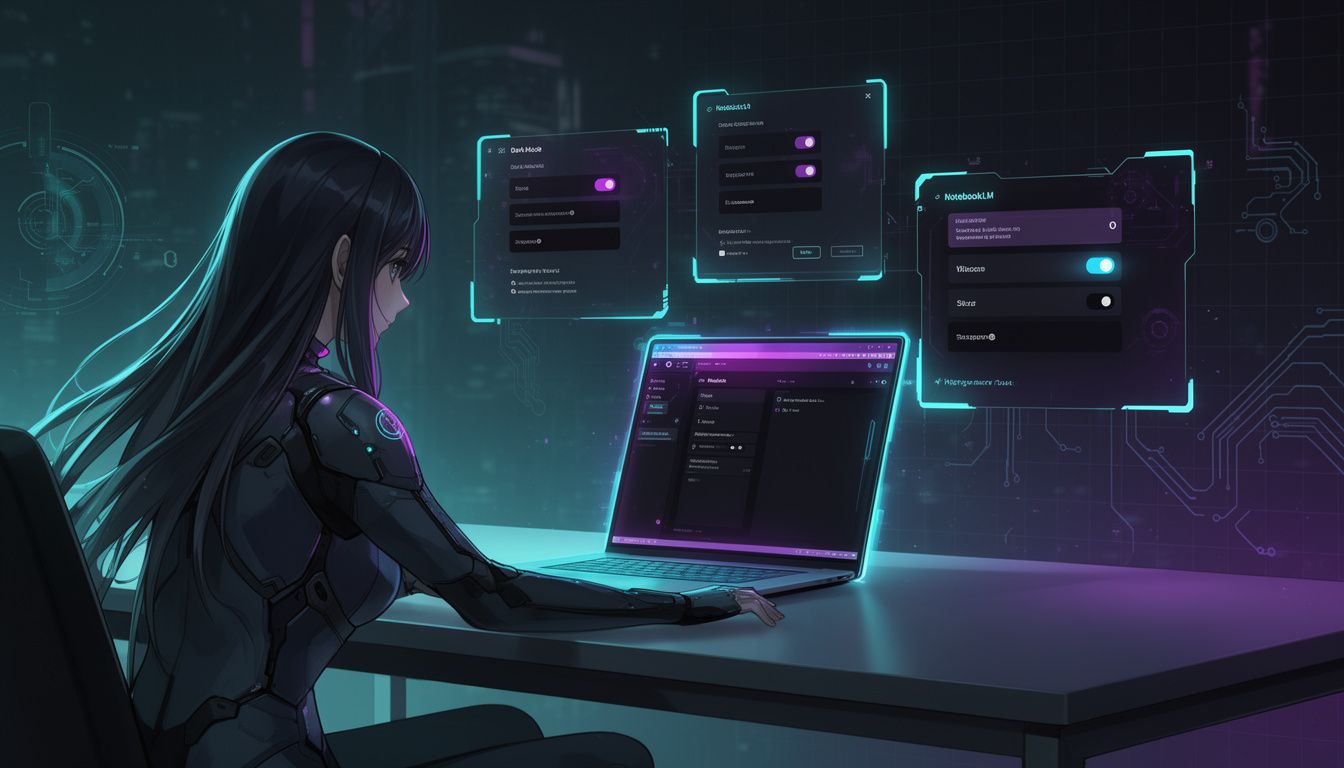
残念ながら、現時点でNotebookLMには公式のダークモード機能が搭載されていません。しかし、ブラウザ拡張機能やシステム設定を活用することで、効果的にダークモードを実現できます。
ブラウザ拡張機能を活用したダークモード化
Dark Reader拡張機能の設定
Dark Readerは、最も人気があり信頼性の高いダークモード拡張機能の一つです。以下の手順で設定できます:
1. Chrome、Firefox、Safari、Edgeのいずれかでブラウザストアにアクセス
2. 「Dark Reader」を検索してインストール
3. 拡張機能のアイコンをクリックして有効化
4. NotebookLMのページで自動的にダークモードが適用される
カスタム設定の最適化
Dark Readerでは、サイトごとに細かな設定が可能です:
– 明度調整: 背景の暗さを0-100%の範囲で調整
– コントラスト調整: 文字と背景のコントラスト比を最適化
– セピア効果: 目に優しい茶色っぽい色調に変更
– グレースケール: モノクロ表示で集中力を高める
NotebookLMの場合、明度を80-85%、コントラストを105-110%に設定すると、読みやすさと目の負担軽減のバランスが取れます。
システム設定による自動ダークモード
Windows 10/11での設定
Windowsのシステム設定でダークモードを有効にすると、対応するアプリケーションが自動的にダークテーマに切り替わります:
1. 設定アプリを開く
2. 「個人用設定」→「色」を選択
3. 「アプリモードを選ぶ」で「ダーク」を選択
4. ブラウザを再起動してNotebookLMにアクセス
macOSでの設定
macOSでも同様の設定が可能です:
1. システム環境設定を開く
2. 「一般」を選択
3. 「外観」で「ダーク」を選択
4. ブラウザがシステム設定に従ってダークモードになる
高度なUIカスタマイズテクニック
ダークモードの実装に加えて、より快適な作業環境を構築するための高度なカスタマイズテクニックを紹介します。
CSS調整による細かなカスタマイズ
ブラウザの開発者ツールやStylus拡張機能を使用して、NotebookLMのUIを細かくカスタマイズできます。
フォントサイズの調整
長時間の読み書き作業では、適切なフォントサイズが重要です:
body {
font-size: 16px !important;
line-height: 1.6 !important;
}
余白の最適化
画面の情報密度を調整して読みやすさを向上させます:
.main-content {
max-width: 800px !important;
margin: 0 auto !important;
padding: 20px !important;
}
色彩の微調整
ダークモードでも読みやすい色の組み合わせを設定:
.text-primary {
color: #e0e0e0 !important;
}
.bg-secondary {
background-color: #2a2a2a !important;
}
レスポンシブデザインの最適化
モバイルデバイスでNotebookLMを使用する際の快適性を向上させるカスタマイズも重要です。
タッチインターフェースの改善
スマートフォンやタブレットでの操作性を向上させるため、ボタンサイズや間隔を調整します。
画面サイズ別の最適化
デスクトップ、タブレット、スマートフォンそれぞれに最適化されたレイアウトを設定できます。
作業効率を向上させる環境設定
ダークモード化と合わせて実践したい、作業効率向上のための環境設定についても解説します。
照明環境の最適化
モニター照明の調整
ダークモードの効果を最大化するため、モニターの明度を適切に調整します。一般的に、周囲の照明の3倍程度の明度が理想的とされています。
間接照明の活用
直接的な光源ではなく、間接照明を使用することで目の疲労をさらに軽減できます。
作業時間の管理
ポモドーロテクニックの併用
25分の作業と5分の休憩を繰り返すポモドーロテクニックを活用し、定期的に画面から目を離すことが重要です。
20-20-20ルールの実践
20分ごとに、20フィート(約6メートル)離れた場所を20秒間見つめることで、目の筋肉をリラックスさせます。
トラブルシューティングと注意点
ダークモード化に伴って発生する可能性のある問題と、その解決方法について説明します。
よくある問題と解決策
文字が読みにくくなる場合
コントラストの調整や、フォントの太さを変更することで改善できます。
一部の要素が正常に表示されない場合
拡張機能の設定で、特定のサイト要素を除外することで対応できます。
パフォーマンスの低下
複数の拡張機能を同時に使用している場合は、必要最小限に絞ることでパフォーマンスが改善されます。
セキュリティとプライバシーの配慮
拡張機能を使用する際は、開発元の信頼性とプライバシーポリシーを確認することが重要です。特に、個人情報を扱うNotebookLMのような ツールでは、拡張機能のアクセス権限に注意を払う必要があります。
将来的な展望と機能拡張
NotebookLMの今後のアップデートや、ダークモード機能の拡張可能性について考察します。
公式ダークモード機能の期待
多くのユーザーからの要望により、NotebookLMに公式のダークモード機能が搭載される可能性が高まっています。GoogleのI/Oイベントなどで発表される新機能情報にも注目が集まっています。
AIとUIの融合
将来的には、ユーザーの作業パターンや時間帯に応じて、AIが自動的に最適なUI設定を提案する機能も期待されています。
まとめ
NotebookLMでのダークモード実装は、現時点では拡張機能やブラウザ設定を活用することで実現できます。適切な設定により、目の疲労軽減と作業効率の向上を同時に実現することが可能です。
継続的な長時間作業を行うユーザーにとって、ダークモードの導入は単なる見た目の変更以上の価値を提供します。健康面でのメリットと生産性向上の両面から、積極的に取り入れることをおすすめします。
今後もNotebookLMの機能拡張に注目しながら、より快適で効率的な作業環境の構築を続けていくことが重要です。