
※この記事には広告・掲載内容は編集方針に基づき、読者の判断材料になるように作成しています。
MicrosoftCopilot業務効率化使い方とは、生成AIを活用して日々の業務を効率化する方法です。本記事では、業務担当者や管理職がMicrosoftCopilotの効果的な使い方を知り、具体的なプロンプトやテンプレート活用法で生産性向上を実現するためのステップを詳しく解説します。
MicrosoftCopilot導入の課題と業務効率化の必要性
近年、多くの企業で業務効率化が急務となっている背景には、競争激化や働き方改革の推進、リモートワークの普及による業務変革の必要性があります。従来の手作業や属人的な業務プロセスは、時間の浪費やヒューマンエラーの原因となり、生産性の低下を招いています。例えば、膨大なデータの検索や資料作成、定型的な報告書の作成などは、多くの時間を割いているにもかかわらず、付加価値の低い作業に過ぎません。こうした課題があるため、業務効率化を支援するツールの導入が検討されています。
MicrosoftCopilotが解決できる具体的な問題点
MicrosoftCopilotは、Microsoft 365の各種アプリケーションと連携し、AIがユーザーの操作を補助することで、これらの課題を解決します。具体的には、以下のような問題点に対応可能です。
- 大量のメールやドキュメントから必要情報を自動抽出し、検索時間を短縮
- Excelでの複雑なデータ分析やグラフ作成を自動化
- PowerPointでのプレゼン資料作成を効率化し、デザインや構成の提案
- Wordでの文章作成や校正を支援し、品質の均一化を実現
これにより、単純作業に費やす時間を大幅に削減し、従業員はより創造的な業務に注力できるようになります。
生成AI活用のメリットとリスクのバランス
一方で、生成AIの導入にはメリットとリスクの両面を理解し、バランスを取ることが重要です。メリットとしては、作業時間の短縮や業務の均質化、意思決定の迅速化が挙げられます。例えば、Copilotが提案する内容をベースに議論を進めることで、効率的に会議を進行できます。しかし、AIの提案が必ずしも正確とは限らず、誤情報や偏りが含まれるリスクも存在します。特に、機密情報の取り扱いやプライバシー保護には細心の注意が必要です。
また、AIに依存しすぎることで人間の判断力が鈍る可能性や、AI導入時の初期学習コスト、ユーザー側の抵抗感も課題となります。したがって、MicrosoftCopilotを活用する際は、AIの提案を鵜呑みにせず人間のチェックを必ず行い、適切な使用ルールと教育を徹底することが業務効率化成功の鍵となります。
MicrosoftCopilot業務効率化に適した判断基準とは
MicrosoftCopilot活用に適した業務の見極め方
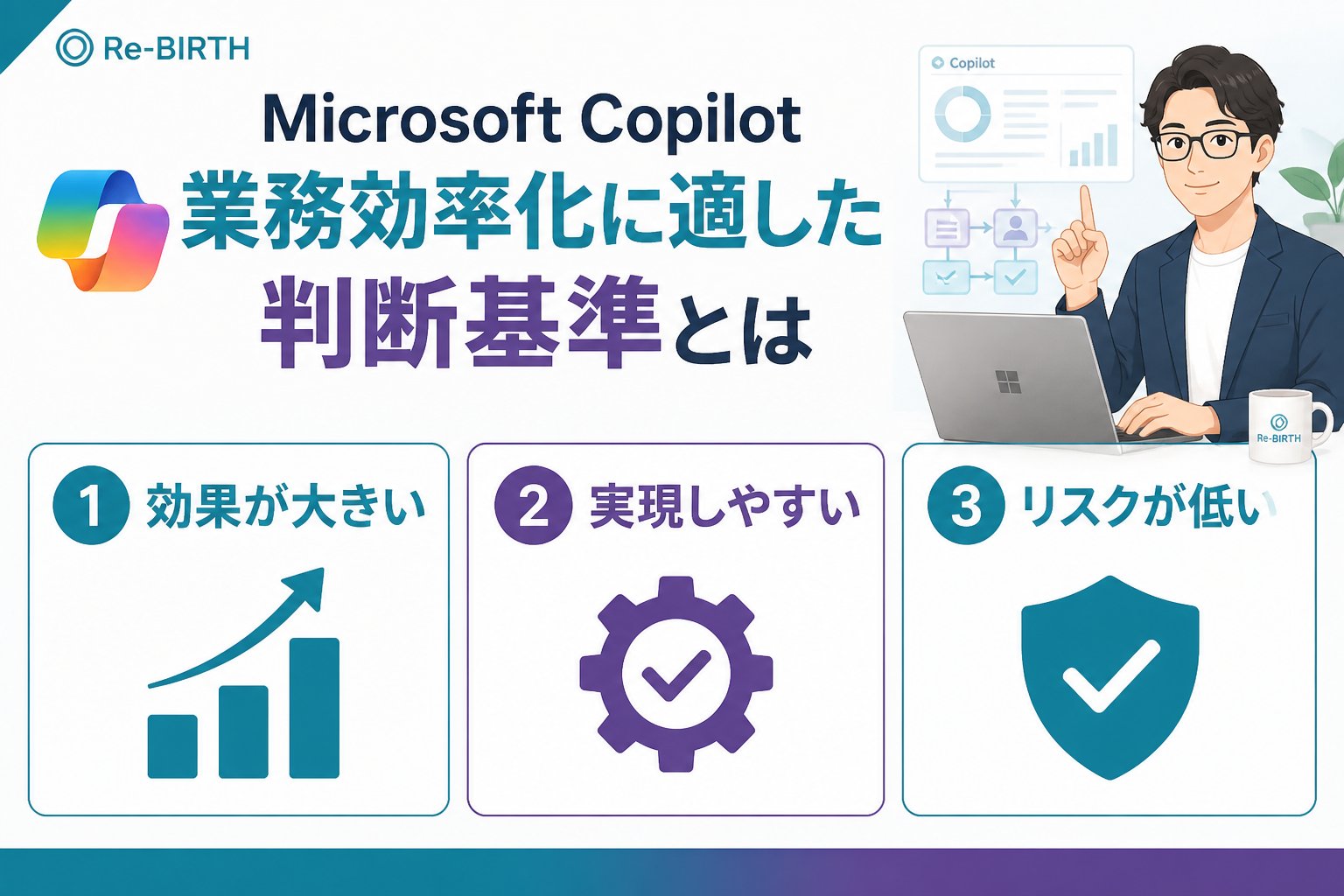
MicrosoftCopilotを導入する際は、反復的かつ定型的な作業が多い業務を優先的に選ぶことが重要です。たとえば、データ入力、レポート作成、メールのドラフト作成など、ルールやフォーマットが明確な作業が該当します。これらはCopilotが自動生成や提案を行いやすく、業務効率化の効果が出やすい領域です。一方で、クリエイティブな判断や高度な専門知識を要する業務は、AIの支援が補助的な役割に留まるため、導入効果が限定的となる可能性があります。

KPI設定例で導入効果を可視化する
導入効果を明確に把握するには、具体的なKPI(重要業績評価指標)を設定することが欠かせません。以下のようなKPI例が効果的です。
| KPI名 | 説明 | 測定方法 |
|---|---|---|
| 作業時間短縮率 | Copilot活用前後の業務にかかる時間の削減割合 | 業務の平均処理時間を比較 |
| エラー率の低減 | 入力ミスや作業ミスの発生頻度の減少 | エラーレポートや品質チェック結果を分析 |
| ユーザー満足度 | 実際にCopilotを利用する従業員の満足度や使いやすさ | アンケート調査やヒアリング |
👉 横にスクロールできます
生成AIのプロンプト設計で注意すべきポイント
MicrosoftCopilotは生成AIを活用しているため、プロンプト設計が結果の質を左右します。具体的には以下の点に注意してください。
- 具体的かつ明確な指示: 曖昧な表現は避け、望むアウトプットを詳細に伝えましょう。例として「売上データの要約」よりも「2023年1月から3月までの売上データを地域別に3点で要約してください」といった形が有効です。
- 文脈の提供: 関連情報や前提条件をプロンプトに含めることで、より的確な回答が得られます。
- 段階的な指示出し: 大きなタスクを小分けにして指示を出すことで、品質管理がしやすくなります。
- 結果の検証とフィードバック: 出力結果を必ず確認し、必要に応じてプロンプトを修正して再度実行するプロセスを取り入れましょう。
これらの判断基準を踏まえ、MicrosoftCopilotの導入準備を進めることで、業務効率化の効果を最大限に引き出せます。
MicrosoftCopilotを使った業務効率化の具体的な手順
MicrosoftCopilotの初期設定と導入準備
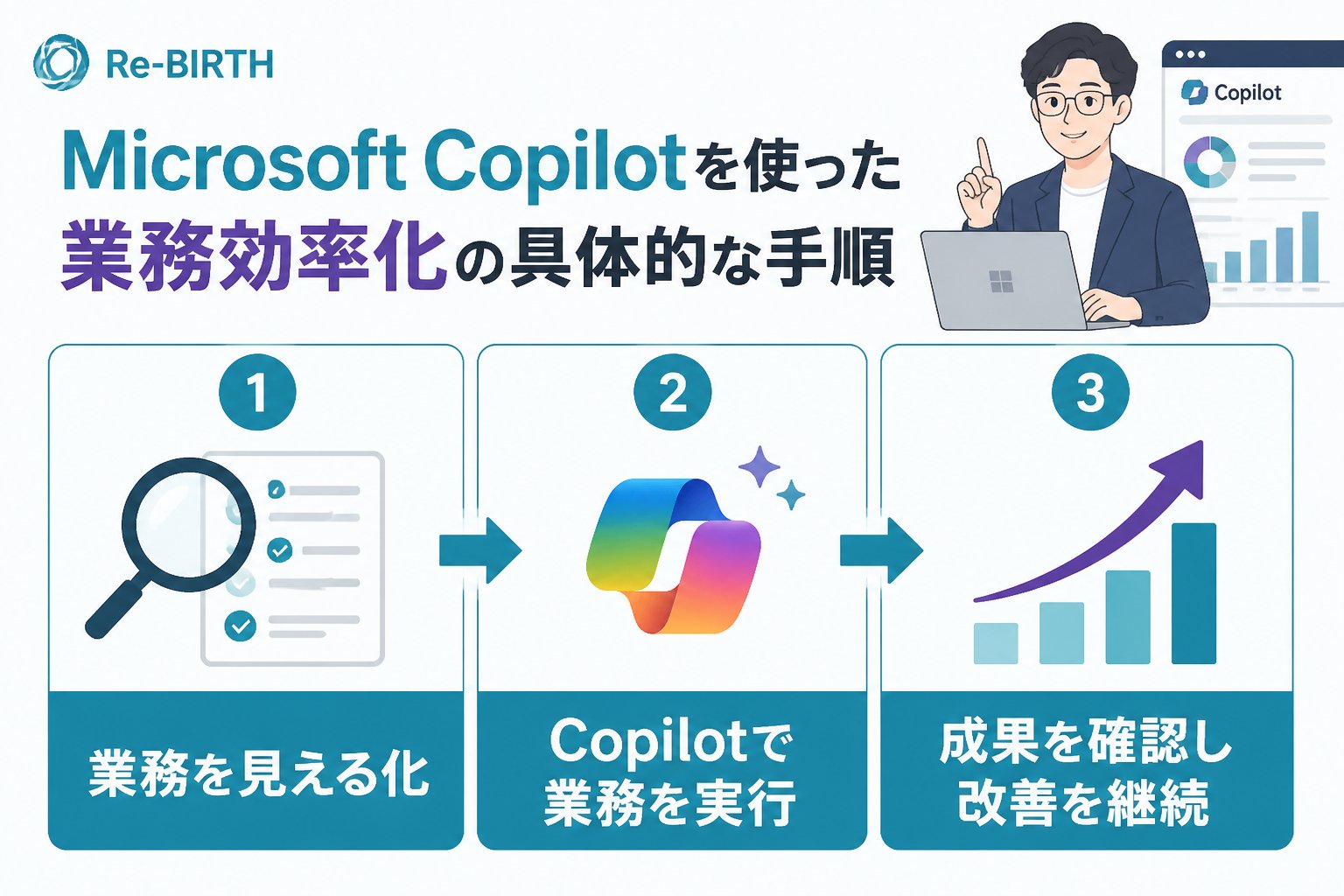
まずはMicrosoft 365の管理者アカウントを使用してCopilotを有効化します。導入前に対象ユーザーや部署を明確にし、アクセス権限を適切に設定してください。導入後は利用環境に応じて、Officeアプリ(Word、Excel、Teamsなど)にCopilotが統合されていることを確認します。
注意点として、セキュリティポリシーに基づくデータ共有設定や、Copilotがアクセス可能な情報の範囲を管理することが重要です。初期設定の段階で社内IT担当者と連携し、業務フローに沿った権限設計を行いましょう。
効率化に役立つ生成AIプロンプトの作成方法
業務効率化には、具体的かつ明確なプロンプト設計が不可欠です。例えば、会議議事録の自動生成を行う場合、『本日の会議内容を要点ごとに箇条書きでまとめてください』といった指示が効果的です。また、データ分析の補助には『最新の売上データを基に、3つの重要な傾向を抽出してください』など、目的と出力形式を明示することがポイントです。
プロンプト作成時のコツは、短くても具体的なキーワードを盛り込むことと、必要に応じて出力のフォーマット(例:表形式、箇条書き)を指定することです。これによりAIが適切な応答を返しやすくなり、結果的に時間短縮につながります。
業務テンプレートの活用とカスタマイズ事例
MicrosoftCopilotには、定型業務を効率化できるテンプレートが多数用意されています。例えば、営業報告書やプロジェクト進捗管理のテンプレートを利用し、必要な項目を埋めるだけで資料作成が完了します。
カスタマイズでは、社内でよく使うフォーマットをテンプレート化し、Copilotに合わせて自動入力項目や計算式を追加することで、さらなる効率化が可能です。たとえば、請求書テンプレートに顧客データベースと連携させて顧客名や金額を自動で入力する仕組みを構築できます。
導入時の注意点としては、テンプレートをそのまま使うのではなく、業務フローや担当者の使い勝手を考慮し、定期的に見直すことが重要です。これにより、常に最適な効率化環境を維持できます。
生成AIプロンプトの効果的な活用方法とテンプレート活用術
業務ごとに使い分けるプロンプトの具体例
MicrosoftCopilotを業務効率化に活用するには、業務内容に応じたプロンプトの使い分けが重要です。例えば、営業部門では「顧客のニーズに合わせた提案資料の作成を支援して」と指示することで、的確な提案書案が得られます。一方で経理部門では「今月の支出データから予算超過項目を抽出して」といった具体的な分析指示が効果的です。プロンプトは業務特性に合わせてカスタマイズし、曖昧な表現を避けることが応答の精度向上につながります。
テンプレートの作成と共有で業務標準化を促進
Copilot用のプロンプトテンプレートを作成し、チーム内で共有することで、業務の標準化と品質の均一化が実現します。まずは代表的な業務フローに沿ったプロンプト例を作り、使い方や注意点をコメント付きでまとめます。次に、社内の共有ドキュメントやツールにテンプレートを登録し、定期的にフィードバックを反映して改善しましょう。これにより誰でも同じ基準でCopilotを活用でき、属人化を防止できます。
生成AIの応答品質を高めるための工夫
応答の質を高めるためには、プロンプト設計における具体性と文脈の明示が不可欠です。例えば「レポートを作成して」よりも「売上データをもとに今月の傾向を3つのポイントでまとめて」といった詳細な指示が、より正確なアウトプットを引き出します。また、必要に応じて過去の会話履歴を活用し、文脈を継続させることも効果的です。さらに、誤解を防ぐために複数回の質問や補足説明を行い、生成結果を段階的にブラッシュアップする運用が推奨されます。
| 業務タイプ | プロンプト例 | ポイント |
|---|---|---|
| 営業 | 『顧客の業界トレンドを踏まえて提案書を作成』 | 具体的な対象や目的を明示 |
| 経理 | 『今月の経費データから異常値を抽出』 | 分析対象と条件を限定 |
| 人事 | 『採用候補者の履歴書要約と評価ポイント提示』 | 出力フォーマットの指定 |
| マーケティング | 『競合分析レポートを要点3つで作成』 | 要約と重点化の指示 |
👉 横にスクロールできます
MicrosoftCopilot活用時の注意点とトラブル対策
業務効率化で陥りやすいミスとその回避方法
MicrosoftCopilotを活用して業務効率化を図る際に最も多いミスは、ツールの自動生成機能に過度に依存してしまうことです。例えば、文章やコードの自動生成結果をそのまま鵜呑みにして納品すると、誤字脱字や文脈に合わない表現が混入するリスクがあります。これを回避するには、生成内容を必ず自分の目で検証することが不可欠です。また、Copilotの提案を参考にしつつも、自身の業務知識やコンテキストを重ねて判断する習慣をつけましょう。加えて、チーム内で共有する際は誤りを早期発見できるよう、レビュー体制を整備することが重要です。
データセキュリティとプライバシーの管理ポイント
Copilotは大量のデータを扱うため、機密情報や個人情報の入力に際しては細心の注意が必要です。たとえば、顧客の個人情報や社内の機密文書を直接Copilotに入力すると、データ漏洩のリスクが高まります。これを防ぐためには、入力前にデータを匿名化するか、機密情報を含まない形で質問や指示を作成することが効果的です。また、Copilotがクラウド上で動作している場合、利用する組織のセキュリティポリシーや契約条件を十分に確認し、適切なアクセス制御やログ管理を行うことが求められます。セキュリティの不備は業務効率化どころか重大な損失につながるため、必ず専門部署と連携して運用ルールを策定しましょう。
生成AIの限界理解と人間のチェック体制の重要性
Copilotは高度な生成AIですが、全知全能ではありません。特に専門的な知識が必要な分野や、最新の情報を反映する場合には誤った提案や古い情報が混入することがあります。たとえば、法律や医療関連の文書作成では、AIが提示した内容をそのまま使うと法令違反や誤診リスクを招く可能性があります。このため、必ず専門家による最終チェックを組み込むことが不可欠です。また、Copilotの提案を活用しつつも、人間の判断力で内容を吟味し、必要に応じて修正を加える運用フローを設計することが、結果として品質と効率の両立につながります。
| 注意点 | 具体的な対策 |
|---|---|
| 自動生成内容の誤り | 必ず人間が検証・レビューを行う |
| 機密情報の漏洩リスク | 匿名化・アクセス制御・運用ルールの整備 |
| 生成AIの情報の古さや誤り | 専門家の最終チェックを必須化 |
👉 横にスクロールできます
以上のポイントを押さえ、MicrosoftCopilotを安全かつ効果的に活用することで、真の業務効率化を実現しましょう。
よくある質問
Q. MicrosoftCopilotの導入にかかるコストはどの程度ですか?
A. MicrosoftCopilotの導入コストは、利用するプランやユーザー数によって異なります。基本的にはサブスクリプション形式で、規模に応じた料金設定がされているため、事前に見積もりを取ることが重要です。
Q. 生成AIのプロンプトはどのように作成すれば効果的ですか?
A. 効果的なプロンプトは具体的かつ明確に要望を伝えることがポイントです。目的や期待する出力を簡潔に示し、必要に応じて条件や制約を加えると精度が向上します。
Q. MicrosoftCopilot利用時のセキュリティリスクはありますか?
A. MicrosoftCopilotは高度なセキュリティ対策が施されていますが、機密情報の取り扱いやアクセス権限設定には注意が必要です。適切な管理と利用ポリシーの策定がリスク軽減に繋がります。
まとめ
MicrosoftCopilotを活用することで、業務効率化を大幅に実現できます。適切な判断基準を持ち、具体的な使い方や生成AIプロンプトの活用法を理解することが成功の鍵です。導入時の課題や注意点を把握し、トラブル対策を講じることで、よりスムーズな運用が可能になります。
- ✅ MicrosoftCopilotの特徴と導入目的を明確にする
- ✅ 業務効率化に適した判断基準を設定する
- ✅ 具体的な手順に沿って段階的に活用を進める
- ✅ 生成AIプロンプトの効果的な活用で作業を自動化する
- ✅ 導入後の注意点とトラブル対策を常に確認する