
Lovartの高画質化機能を徹底解説!アップスケール設定の最適化方法、解像度向上のコツ、各パラメータの詳細な使い方まで、AI画像生成で最高品質の結果を得るための実践的なテクニックを分かりやすく紹介します。初心者から上級者まで必見の内容です。
Lovartの高画質化機能とは
AI画像生成技術の進歩により、従来では困難だった高品質な画像の作成が可能になりました。Lovartは、その中でも特に優れた高画質化機能を備えたプラットフォームとして注目を集めています。
Lovartの高画質化機能は、単純な解像度アップだけでなく、画像の細部を精密に再構築し、より自然で美しい仕上がりを実現します。この技術は、ディープラーニングによる画像解析と生成を組み合わせることで、元の画像の特徴を保持しながら品質を大幅に向上させることができます。
従来の画像拡大技術では、解像度を上げる際にぼやけや歪みが発生しがちでした。しかし、Lovartのアップスケール機能は、AIが画像の内容を理解し、適切なピクセルの補完を行うため、自然で鮮明な高画質画像を生成できます。
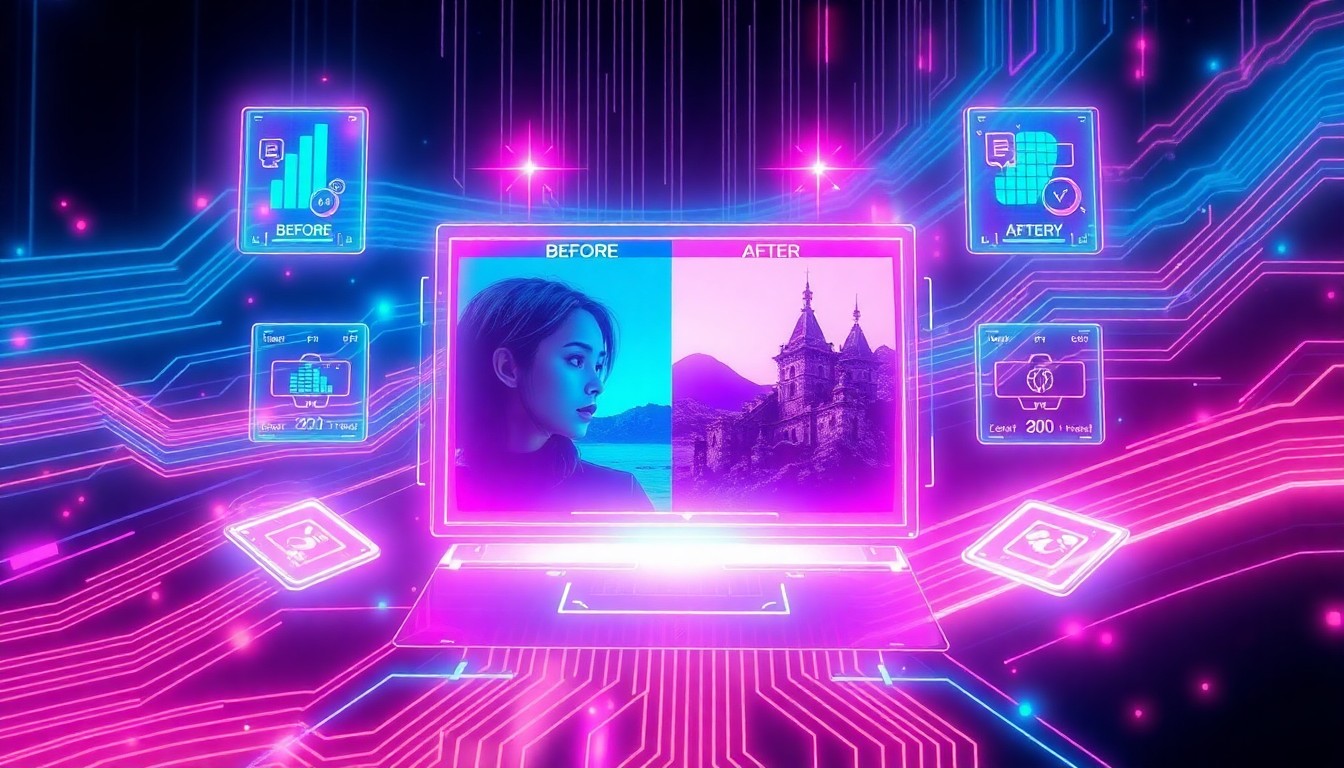
アップスケール機能の基本概念
アップスケールとは
アップスケールとは、低解像度の画像を高解像度に変換する技術のことです。Lovartでは、この処理をAIが担当し、単純な拡大ではなく、画像の内容を分析して最適な高解像度版を生成します。
この技術の核心は、機械学習によって訓練されたモデルが、低解像度画像から失われた情報を予測・復元することにあります。結果として、従来の補間法では不可能だった、細部まで鮮明な高品質画像が得られるのです。
Lovart独自の技術的優位性
Lovartの高画質化技術は、他のツールと比較して以下の特徴があります:
1. 智能的ディテール復元
AIが画像の内容を理解し、適切な細部を自動生成します。例えば、人物の髪の毛や肌の質感、風景の葉っぱや雲の模様など、自然な見た目を保ちながら解像度を向上させます。
2. エッジ保持技術
輪郭線の鮮明度を維持しながら、ノイズを効果的に除去します。これにより、拡大後も境界線がくっきりと表現されます。
3. 色彩補正機能
高画質化の過程で、色の鮮やかさや階調も同時に最適化されます。元画像よりも美しい色合いを実現することも可能です。
高画質化設定の詳細解説
基本設定パラメータ
Lovartの高画質化機能を最大限に活用するためには、各設定パラメータの理解が重要です。
解像度倍率設定
– 2倍: 日常的な用途に適した標準的な設定
– 4倍: 印刷用途や詳細な表示が必要な場合
– 8倍: 大型印刷や超高精細表示用途
解像度倍率は、処理時間とのバランスを考慮して選択することが重要です。2倍設定では比較的短時間で処理が完了しますが、8倍設定では処理時間が大幅に増加する場合があります。
品質レベル調整
品質レベルは、処理の精度と時間のトレードオフを調整する重要な設定です。
– 標準品質: 迅速な処理が必要な場合に適用
– 高品質: 一般的な用途で推奨される設定
– 最高品質: 最終出力や重要な画像に使用
高度な設定オプション
ノイズ除去強度
元画像にノイズが含まれている場合、この設定でノイズ除去の強度を調整できます。設定値が高すぎると、細部の情報まで除去される可能性があるため、画像の特性に応じた調整が必要です。
シャープネス調整
輪郭の鮮明度を微調整する機能です。人物画像では適度なソフトネスが好ましい場合があり、風景画像では高いシャープネスが効果的な場合があります。
カラー強調
色の鮮やかさを調整する機能です。元画像の色合いを保持するか、より鮮やかに調整するかを選択できます。

実践的な使用方法
ステップバイステップガイド
Step 1: 画像のアップロード
Lovartのインターフェースから、高画質化したい画像をアップロードします。対応フォーマットはJPEG、PNG、WebPなどの主要な画像形式です。
Step 2: 設定の選択
用途に応じて適切な解像度倍率と品質レベルを選択します。初回使用時は、標準設定から始めることをお勧めします。
Step 3: 詳細設定の調整
必要に応じて、ノイズ除去やシャープネスなどの詳細設定を調整します。プレビュー機能があれば、設定変更の効果を事前に確認できます。
Step 4: 処理の実行
設定が完了したら、高画質化処理を開始します。処理時間は画像サイズと設定によって異なります。
Step 5: 結果の確認と保存
処理完了後、結果を確認し、満足のいく品質であれば画像を保存します。
画像種類別の最適設定
人物写真の場合
人物写真では、肌の質感を自然に保ちながら細部を強調することが重要です。ノイズ除去を中程度に設定し、シャープネスは控えめにすることで、自然な仕上がりを得られます。
風景写真の場合
風景写真では、遠景の細部まで鮮明に表現することが求められます。高いシャープネス設定と、適度なカラー強調により、印象的な画像を作成できます。
イラスト・アニメ画像の場合
アニメ調のイラストでは、輪郭線の鮮明度が特に重要です。エッジ保持を重視した設定で、アニメ特有の鮮やかな色彩を保持します。
パフォーマンス最適化のコツ
処理速度の向上方法
画像サイズの事前調整
極端に大きな画像は処理時間が長くなるため、必要に応じて事前にサイズ調整を行います。ただし、元画像の品質を維持するため、過度な縮小は避けましょう。
バッチ処理の活用
複数の画像を同時に処理する場合、バッチ処理機能を利用することで効率的に作業を進められます。
設定の段階的調整
最初から最高品質設定を使用するのではなく、標準設定で結果を確認し、必要に応じて品質を上げていく方法が効率的です。
メモリ使用量の管理
高解像度画像の処理は大量のメモリを消費します。システムのメモリ使用量を監視し、必要に応じて他のアプリケーションを終了することで、安定した処理が可能になります。
品質評価と比較方法
客観的評価指標
生成された高画質画像の品質を評価するためには、以下の指標を参考にできます:
PSNR(Peak Signal-to-Noise Ratio)
画像の客観的品質を数値化する指標です。値が高いほど品質が良いとされます。
SSIM(Structural Similarity Index)
人間の視覚特性に基づいた画質評価指標です。構造的類似性を測定し、より主観的な品質評価に近い結果を提供します。
主観的評価のポイント
細部の再現性
元画像にない細部が自然に生成されているかを確認します。不自然なパターンやアーティファクトがないかチェックしましょう。
色彩の自然さ
色の再現性や階調の滑らかさを評価します。過度に彩度が上がっていないか、不自然な色飛びがないかを確認します。
全体的な調和
画像全体のバランスが保たれているか、一部だけが過度に強調されていないかを評価します。
トラブルシューティング
よくある問題と解決方法
処理が途中で停止する場合
– メモリ不足が原因の可能性があります。他のアプリケーションを終了し、再度実行してください
– 画像ファイルが破損している場合があります。別の画像で試してみてください
– ネットワーク接続が不安定な場合があります。接続を確認し、再度実行してください
結果に満足できない場合
– 設定パラメータを調整し、異なる品質レベルで再実行してください
– 元画像の解像度が低すぎる場合、期待する結果が得られない場合があります
– 画像の種類に適した設定を選択しているか確認してください
処理時間が長すぎる場合
– 解像度倍率を下げることで処理時間を短縮できます
– 品質レベルを標準に設定することで速度向上が期待できます
– システムのリソース使用状況を確認し、最適化してください
まとめ
Lovartの高画質化機能は、適切な設定と使用方法を理解することで、驚くほど高品質な画像を生成することができます。各パラメータの特性を理解し、画像の種類や用途に応じた最適な設定を選択することが、成功の鍵となります。
初心者の方は標準設定から始め、徐々に高度な設定を試してみることをお勧めします。経験を積むことで、より効率的に理想的な結果を得ることができるようになるでしょう。
技術の進歩により、今後もLovartの機能は向上していくと予想されます。新しい機能や改善点について常に情報を収集し、最新の技術を活用して、クリエイティブな作品制作に役立ててください。


-のコピー-1-640x360.jpg)





