LovartにおけるCFG Scale調整の完全ガイド。プロンプト従順性を向上させ、理想的なAI画像生成を実現するためのパラメータ設定方法を詳しく解説。初心者から上級者まで対応した実践的テクニック集。
CFG Scaleとは何か
CFG Scale(Classifier-Free Guidance Scale)は、AI画像生成において非常に重要なパラメータの一つです。このパラメータは、AIがユーザーのプロンプト(指示文)にどれだけ忠実に従うかを制御する役割を担っています。
Lovartにおいて、CFG Scaleの値を調整することで、生成される画像の品質や、プロンプトへの従順性を大幅に変化させることができます。適切な設定により、ユーザーの意図を正確に反映した高品質な画像を生成することが可能になります。
CFG Scaleの数値は通常1から20程度の範囲で設定され、値が高いほどプロンプトに対する従順性が増し、低いほどAIの創造性が発揮される傾向があります。この特性を理解することが、Lovartを効果的に活用するための第一歩となります。
CFG Scaleの基本的な動作原理
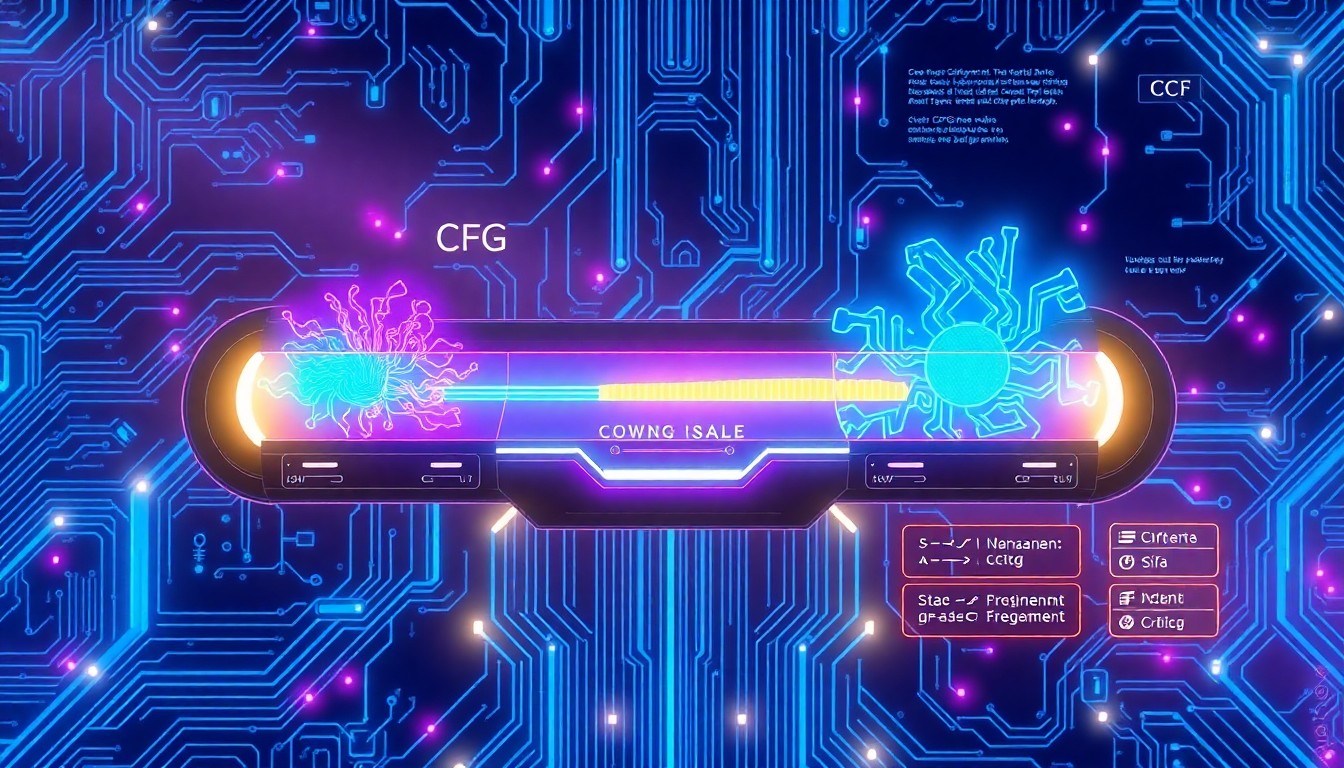
CFG Scaleの動作原理を理解するためには、AIの画像生成プロセスを把握する必要があります。Lovartは、ノイズから段階的に画像を生成していく拡散モデルを採用しており、この過程でCFG Scaleが重要な役割を果たします。
低いCFG Scale(1-5程度)では、AIはプロンプトの指示よりも自身の学習データに基づく予測を重視します。その結果、プロンプトとは異なる要素が含まれたり、予期しない表現が現れたりすることがあります。一方で、この設定では自然で多様性に富んだ画像が生成される傾向があります。
高いCFG Scale(15-20程度)では、AIはプロンプトの指示に厳格に従おうとします。これにより、ユーザーの意図により近い画像が生成されますが、同時に不自然さや硬い表現が現れる可能性もあります。
中間的な値(7-12程度)では、プロンプトへの従順性と自然さのバランスが取れた画像が生成されることが多く、多くのユーザーにとって最適な設定となっています。
Lovartにおける最適なCFG Scale設定
Lovartで最適なCFG Scale設定を見つけるためには、生成したい画像のタイプと目的を明確にすることが重要です。一般的に推奨される設定値は以下の通りです。
写実的なポートレート生成の場合、CFG Scale 7-10が最適とされています。この範囲では、人物の特徴を正確に反映しながらも、自然な表情や肌質を維持できます。あまり高い値に設定すると、不自然なシャープネスや硬い表現が現れることがあります。
風景画や背景生成では、CFG Scale 5-8が推奨されます。風景画では自然な流れや有機的な形状が重要であり、やや低めの設定により柔らかく自然な表現が得られます。
アニメスタイルやイラストの場合、CFG Scale 8-12が適しています。アニメスタイルでは明確な線画や鮮やかな色彩が求められることが多く、やや高めの設定でプロンプトへの従順性を重視することで理想的な結果が得られます。
抽象的なアート作品では、CFG Scale 4-7程度の低めの設定が効果的です。抽象表現では創造性と偶然性が重要であり、AIの自由度を高めることで予期しない美しい表現が生まれることがあります。
プロンプト従順性の向上テクニック
CFG Scaleの調整以外にも、プロンプト従順性を向上させるための様々なテクニックが存在します。これらの手法を組み合わせることで、より精密な画像生成が可能になります。
プロンプトの構造化は最も基本的で効果的な手法です。重要なキーワードを文章の前半に配置し、具体的で明確な表現を使用することで、AIの理解度を向上させることができます。また、否定的なプロンプト(ネガティブプロンプト)を適切に活用することで、不要な要素を除外できます。
重み付け記号の活用も重要なテクニックです。Lovartでは、括弧や数値を使用してキーワードの重要度を調整できます。例えば、「(beautiful:1.2)」のような記述により、特定の要素を強調することが可能です。
複数回の生成と比較検討を行うことも推奨されます。同じ設定で複数回生成を行い、結果を比較することで、設定の妥当性を検証できます。また、CFG Scaleを段階的に変更して最適値を探ることも効果的です。
具体的なCFG Scale調整手順
実際のCFG Scale調整は段階的に行うことが重要です。以下に、効率的な調整手順を示します。
初期設定の確立から始めましょう。まず、CFG Scale 7-8程度の標準的な値でテスト生成を行います。この初期生成により、基本的な生成傾向を把握し、調整の方向性を決定します。
段階的な調整では、初期結果を基に±2-3の範囲で値を変更し、効果を確認します。プロンプトへの従順性が不足している場合は値を上げ、不自然さが目立つ場合は値を下げます。
細かな最適化の段階では、最適と思われる値の前後±1の範囲で微調整を行います。この段階では、複数回の生成を行い、一貫性のある結果が得られるかを確認することが重要です。
結果の記録と管理を行うことで、将来的な設定の参考にできます。成功した設定値とその時のプロンプト、生成条件を記録しておくことで、類似した画像を生成する際の効率が向上します。

高度なCFG Scale活用法
上級者向けのCFG Scale活用法として、動的な調整手法があります。これは、生成プロセスの段階に応じてCFG Scaleを変更する高度なテクニックです。
多段階生成アプローチでは、初期段階では低いCFG Scale値で大まかな構図を生成し、その後段階的に値を上げて詳細を追加していきます。この手法により、自然さと精密さを両立した画像生成が可能になります。
プロンプト要素別調整では、複数の要素を含むプロンプトにおいて、各要素の重要度に応じてCFG Scaleを調整します。主要な要素には高い値を、補助的な要素には低い値を設定することで、バランスの取れた結果が得られます。
反復改善プロセスは、生成結果を分析して段階的に設定を改善していく手法です。各回の生成結果を詳細に評価し、問題点を特定してCFG Scaleやプロンプトを調整していきます。
トラブルシューティングと対処法
CFG Scale調整において遭遇する一般的な問題とその対処法を紹介します。
過度なプロンプト従順性が問題となる場合があります。CFG Scaleが高すぎると、画像が不自然に硬くなったり、過度にシャープになったりすることがあります。この場合は、値を2-3程度下げ、プロンプトの表現を見直すことが効果的です。
不十分なプロンプト従順性の場合は、CFG Scaleを上げるだけでなく、プロンプトの表現をより具体的にすることが重要です。曖昧な表現を避け、明確で詳細な記述を心がけましょう。
一貫性のない結果が生成される場合は、シード値の固定や、より安定したCFG Scale値の選択を検討してください。また、プロンプト内の矛盾する要素がないかも確認が必要です。
実践的なCFG Scale設定例
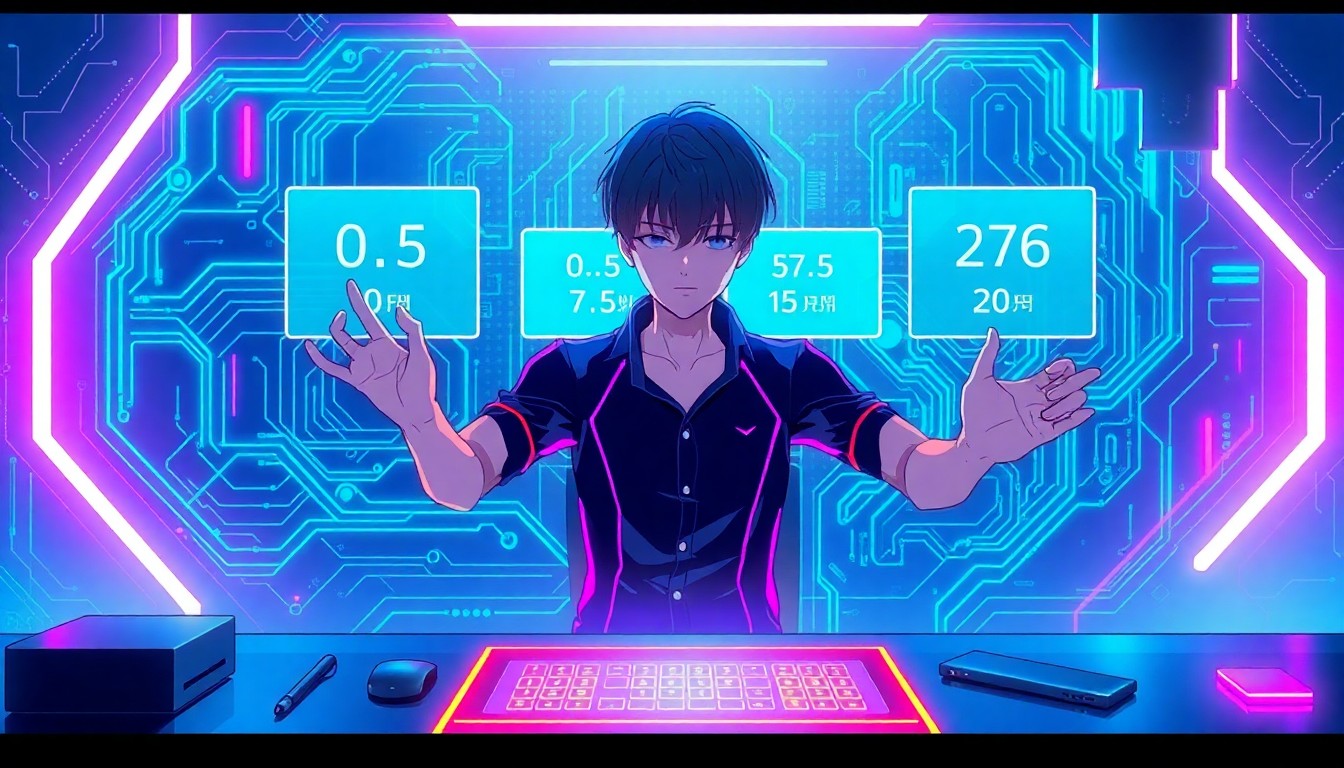
具体的な用途別のCFG Scale設定例を示します。
ビジネス用途(プレゼンテーション、ウェブサイト等)では、CFG Scale 8-10が推奨されます。明確で理解しやすい画像が求められるため、プロンプトへの従順性を重視した設定が適しています。
芸術創作では、CFG Scale 5-8程度の設定で創造性と制御のバランスを取ります。完全な自由度と精密な制御の中間点を見つけることが重要です。
技術文書やマニュアル用の図解では、CFG Scale 10-12の高めの設定で正確性を重視します。誤解を招く可能性のある曖昧な表現を避けることが最優先となります。
まとめ
LovartにおけるCFG Scale調整は、AI画像生成の品質を大きく左右する重要な要素です。適切な設定により、プロンプトへの従順性を向上させ、理想的な画像を生成することが可能になります。
基本的な原理を理解し、段階的な調整手順を踏むことで、初心者でも効果的なCFG Scale設定を見つけることができます。また、上級者向けの高度なテクニックを活用することで、さらに精密な制御が可能になります。
重要なのは、一つの設定に固執せず、用途や目的に応じて柔軟に調整することです。継続的な実践と結果の分析を通じて、Lovartの可能性を最大限に引き出すことができるでしょう。


の評判を徹底調査!実際の口コミと使用感想-640x360.jpg)