LovartでAI生成画像の投稿を非公開にする手順を詳しく解説。プライベート設定の変更方法、公開範囲の調整、作品管理のコツまで、プライバシーを守りながらLovartを活用する方法を初心者にも分かりやすく説明します。
Lovartの投稿公開設定について理解しよう
LovartはAI生成画像を作成・共有できるプラットフォームとして多くのユーザーに愛用されています。創作活動を楽しむ中で、すべての作品を公開したいわけではない場面も出てきます。練習用の画像、個人的な実験、完成度の低い作品など、他のユーザーに見られたくない投稿もあるでしょう。
Lovartでは、ユーザーのプライバシーと創作活動の自由度を重視し、投稿の公開設定を柔軟に調整できる機能を提供しています。この設定を適切に活用することで、安心して創作活動に取り組むことができます。
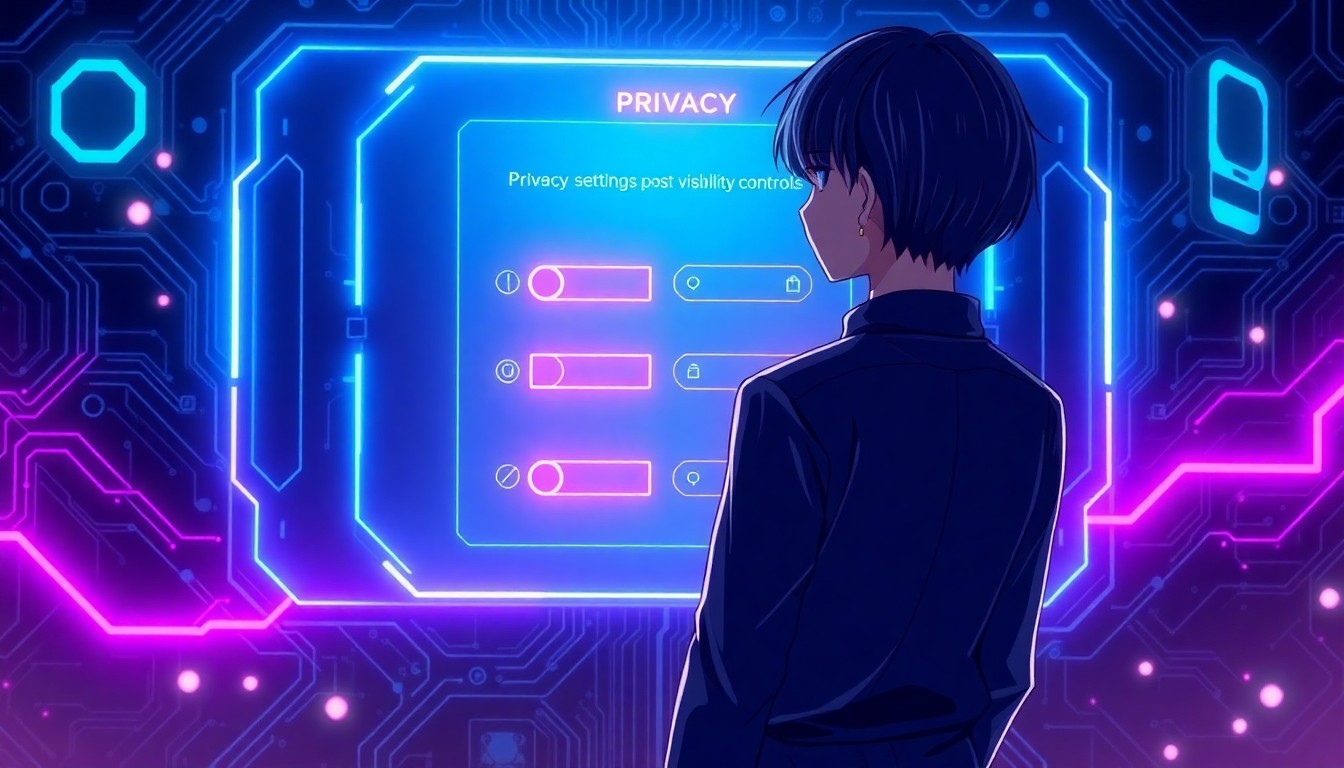
投稿の公開設定には主に「公開」「限定公開」「非公開」の3つの状態があり、それぞれ異なる特徴を持っています。公開設定では全てのユーザーが閲覧可能、限定公開では特定の条件下でのみ閲覧可能、非公開では本人のみが閲覧できる状態となります。
投稿を非公開にする基本的な方法
新規投稿時の非公開設定
新しい画像を投稿する際に非公開設定にする方法から説明します。Lovartで画像生成が完了し、投稿画面に進んだ際、画面下部に公開設定のオプションが表示されます。
デフォルトでは「公開」に設定されているため、意識的に変更する必要があります。公開設定の部分をタップまたはクリックすると、選択肢が表示されます。ここで「非公開」または「プライベート」を選択してください。
非公開を選択した状態で投稿を完了すると、その画像は他のユーザーから見えない状態で保存されます。自分のマイページでのみ確認でき、コミュニティタイムラインにも表示されません。
既存投稿の非公開化
すでに公開している投稿を後から非公開にすることも可能です。マイページから該当の投稿を選択し、投稿詳細画面を開きます。画面右上または下部にある設定アイコン(通常は三点リーダー「⋯」やギアマークで表示)をタップします。
表示されるメニューから「投稿設定を編集」や「プライバシー設定」を選択し、公開範囲を「非公開」に変更します。変更を保存すると、即座にその投稿は他のユーザーから見えなくなります。
この操作は可逆的であり、後から再度公開設定に戻すことも可能です。ただし、一度非公開にした投稿を再公開する際は、タイムラインでの表示順序が変更される場合があります。
詳細な公開範囲設定オプション
フォロワー限定公開の活用
完全な非公開と公開の中間として、フォロワーのみに公開する設定も利用できます。この設定では、あなたをフォローしているユーザーのみが投稿を閲覧できます。
フォロワー限定公開は、親しいユーザーとのみ作品を共有したい場合や、コミュニティ全体への公開前にフィードバックを得たい場合に便利です。設定方法は非公開設定と同様で、公開範囲選択時に「フォロワーのみ」を選択します。
リンク共有による限定公開
Lovartでは、特定のURLを知っているユーザーのみがアクセスできる「リンク限定公開」機能も提供されています。この設定では、投稿は検索結果やタイムラインに表示されませんが、直接リンクを共有することで特定の人に見せることができます。
クリエイター同士での作品レビューや、SNSでの限定的な共有に適している機能です。リンクの管理には注意が必要で、不特定多数に拡散される可能性も考慮する必要があります。
マイページでの投稿管理術
投稿一覧での効率的な管理
マイページでは、自分の全投稿を一覧で確認できます。公開・非公開の状態は、各投稿のサムネイル上にアイコンで表示されます。非公開投稿には通常、鍵マークや目を閉じたアイコンが表示されます。
複数の投稿を一括で管理したい場合は、マイページ上部の「管理モード」や「編集モード」を有効にすると便利です。この状態では、複数の投稿を選択して一括で公開設定を変更できます。
フォルダ機能による整理
Lovartでは、投稿をフォルダ別に整理する機能も提供されています。「公開作品」「下書き」「実験用」などのフォルダを作成し、投稿を適切に分類することで、管理効率が向上します。
フォルダごとに公開設定を調整することも可能で、例えば「下書きフォルダ」は常に非公開、「完成作品フォルダ」は公開といった運用ができます。
プライバシーと創作活動のバランス
段階的な公開戦略
多くのクリエイターは、作品の完成度や内容に応じて段階的な公開戦略を取っています。最初は非公開で作成し、改良を重ねてからフォロワー限定公開、最終的に全体公開という流れが一般的です。
このアプローチにより、未完成の作品による評価への影響を避けつつ、継続的な創作活動を維持できます。また、フォロワーとの信頼関係構築にも役立ちます。
コミュニティ参加と個人的創作の使い分け
Lovartコミュニティでの積極的な参加と、個人的な創作実験を両立させるには、公開設定の使い分けが重要です。コミュニティイベントや話題のトレンドに関連する作品は積極的に公開し、個人的な趣味や実験的な作品は非公開にするという戦略が効果的です。
この使い分けにより、コミュニティでの存在感を保ちながら、創作の自由度も確保できます。
トラブルシューティングと注意点
よくある設定ミス
投稿の公開設定でよくあるミスとして、意図せず公開してしまうケースがあります。特に、過去の設定が記憶されて自動適用される場合があるため、投稿前に必ず公開設定を確認する習慣を付けましょう。
また、モバイルアプリとWeb版で設定画面の配置が異なる場合があるため、普段使わないプラットフォームで投稿する際は特に注意が必要です。
設定が反映されない場合の対処法
公開設定の変更が即座に反映されない場合があります。まずはページの再読み込みやアプリの再起動を試してください。それでも解決しない場合は、一度ログアウトして再ログインすることで設定が正常に反映されることが多いです。
設定変更から反映まで数分かかる場合もあるため、重要な投稿の場合は時間に余裕を持って設定変更を行うことをお勧めします。
データのバックアップ
非公開投稿も含め、重要な作品は定期的にローカルにバックアップを取ることが推奨されます。Lovartのサーバー問題や誤操作による削除に備えて、お気に入りの作品は別途保存しておきましょう。
まとめ
Lovartの投稿非公開機能は、クリエイターのプライバシーと創作の自由度を保護する重要な機能です。新規投稿時の設定変更、既存投稿の後編集、フォロワー限定公開など、様々なオプションを適切に活用することで、安心して創作活動を続けることができます。
公開設定は創作戦略の重要な要素でもあります。段階的公開、コンテンツの使い分け、コミュニティ参加のバランスを考慮しながら、自分に最適な運用方法を見つけていきましょう。
定期的な設定確認と適切な作品管理により、Lovartでの創作活動をより充実させることができるでしょう。プライバシーを守りながら、クリエイティブな表現を存分に楽しんでください。