-のコピー-2.jpg)
AI画像生成ツール「Lovart」でアカウント作成ができない問題に困っていませんか?本記事では、登録できない原因とその対処法を詳しく解説します。メールアドレスエラー、認証コード受信不能、サーバーエラーなど、よくある問題とその解決方法を分かりやすく紹介。Lovartを快適に利用するための完全ガイドです。
近年、AI技術の進歩により、誰でも簡単に美しいイラストを生成できるツールが数多く登場しています。その中でも、Lovartは特に注目を集めているAI画像生成サービスです。しかし、いざアカウントを作成しようとした際に、様々な問題に直面するユーザーも少なくありません。
この記事では、Lovartのアカウント作成時に発生する可能性のある問題とその解決策を詳しく解説します。初心者の方でも理解しやすいよう、段階的に説明していきますので、ぜひ最後までお読みください。
Lovartとは?基本概要
Lovartは、最新のAI技術を活用した画像生成ツールです。テキストプロンプトを入力するだけで、高品質なイラストやアートワークを自動生成することができます。特にアニメ調やイラスト系の画像生成に優れており、多くのクリエイターや趣味でイラストを楽しむユーザーに支持されています。
このツールを利用するためには、まずアカウントの作成が必要です。アカウント作成は基本的に無料で行うことができ、メールアドレスがあれば誰でも登録可能です。しかし、時として技術的な問題やユーザー側の操作ミスにより、スムーズに登録が完了しないケースがあります。
よくあるアカウント作成エラーとその原因
1. メールアドレス関連のエラー
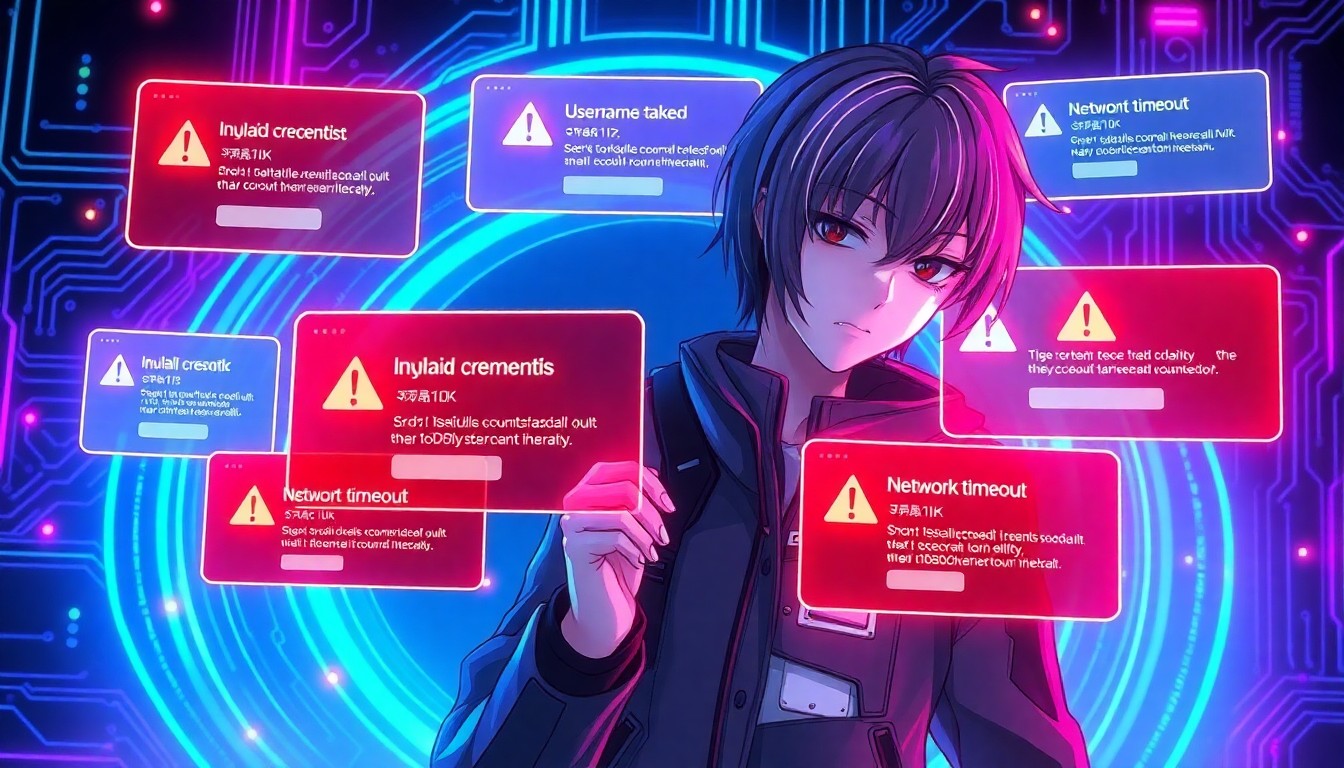
最も頻繁に発生するのが、メールアドレスに関する問題です。以下のようなエラーメッセージが表示されることがあります。
「無効なメールアドレスです」
このエラーは、入力したメールアドレスの形式が正しくない場合に発生します。@マークの前後に適切な文字列が入力されているか、ドメイン部分が正しく記載されているかを確認しましょう。
「このメールアドレスは既に使用されています」
同じメールアドレスで過去にアカウントを作成していた場合や、他のユーザーが既に使用している場合に表示されます。別のメールアドレスを使用するか、パスワードリセット機能を利用して既存アカウントにアクセスすることを検討してください。
2. 認証コード受信に関する問題
アカウント作成時には、入力したメールアドレスに認証コードが送信されるのが一般的です。しかし、この認証コードが届かない、または認証に失敗するケースがあります。
認証コードが届かない原因
– スパムフィルターによりメールが迷惑メールフォルダに振り分けられている
– メールサーバーの遅延により配信が遅れている
– 入力したメールアドレスに誤りがある
– Lovartのサーバー側で一時的な問題が発生している
3. パスワード設定に関するエラー
パスワード設定時にも様々な問題が発生する可能性があります。
「パスワードが要件を満たしていません」
多くのサービスでは、セキュリティ向上のため、パスワードに一定の条件を設けています。文字数制限、大文字小文字の混在、数字や記号の使用など、Lovartの要件を満たすパスワードを設定する必要があります。
4. サーバーエラーやシステム障害
時として、Lovart側のサーバーエラーやシステム障害により、アカウント作成が正常に完了しないことがあります。この場合、ユーザー側では対処できないため、時間を置いて再度試すか、公式サポートに問い合わせることが必要です。
具体的な解決策と対処法
メールアドレス関連問題の解決法
1. メールアドレスの再確認
入力したメールアドレスに間違いがないか、もう一度慎重に確認してください。特に以下の点に注意しましょう:
– @マークの前後にスペースが入っていないか
– ドメイン名(@以降の部分)が正しく入力されているか
– 全角文字が混入していないか
2. 別のメールアドレスの使用
Gmail、Yahoo!メール、Outlookなど、信頼性の高いメールサービスを利用することをお勧めします。独自ドメインのメールアドレスを使用している場合、一時的に大手メールサービスのアドレスで試してみてください。
3. メール設定の確認
使用しているメールサービスのセキュリティ設定が厳しすぎる場合、Lovartからのメールがブロックされる可能性があります。セキュリティ設定を一時的に緩和するか、Lovartのドメインを信頼できる送信者として登録してください。
認証コード受信問題の解決法
1. 迷惑メールフォルダの確認
認証コードが迷惑メールフォルダに振り分けられていることがよくあります。メインの受信箱だけでなく、スパムフォルダや迷惑メールフォルダも必ず確認してください。
2. 時間を置いて再送信
メールサーバーの負荷や遅延により、認証コードの配信が遅れることがあります。5〜10分程度待ってから、認証コードの再送信を試してみてください。
3. メールフィルタの設定変更
メールクライアントのフィルタ設定により、Lovartからのメールが自動的に削除されている可能性があります。フィルタ設定を確認し、必要に応じて修正してください。
4. 別のデバイスでメールを確認
使用しているデバイスのメールアプリに問題がある場合もあります。スマートフォン、パソコン、タブレットなど、複数のデバイスでメールを確認してみてください。
パスワード設定問題の解決法
1. パスワード要件の確認
Lovartのパスワード要件を満たしているか確認してください。一般的な要件は以下の通りです:
– 8文字以上の長さ
– 大文字と小文字の混在
– 数字の使用
– 特殊文字(!@#$%など)の使用
2. パスワード生成ツールの活用
複雑なパスワードを作成するのが困難な場合、オンラインのパスワード生成ツールを利用することをお勧めします。セキュリティが高く、要件を満たすパスワードを自動生成できます。
3. 一般的でないパスワードの使用
「password」「123456」などの一般的なパスワードは避け、推測されにくい独自のパスワードを設定してください。
ブラウザ関連問題の解決法
1. キャッシュとクッキーのクリア
ブラウザのキャッシュやクッキーが原因で問題が発生することがあります。ブラウザの設定からキャッシュとクッキーをクリアしてから、再度アカウント作成を試してください。
2. 別のブラウザでの試行
使用しているブラウザに問題がある場合、Chrome、Firefox、Safari、Edgeなど、別のブラウザでアカウント作成を試してみてください。
3. ブラウザのアップデート
古いバージョンのブラウザを使用している場合、最新バージョンにアップデートすることで問題が解決する可能性があります。
4. アドブロッカーの無効化
広告ブロッカーやその他の拡張機能が、Lovartの正常な動作を妨げている可能性があります。一時的にアドブロッカーを無効にしてから試してください。
ネットワーク関連問題の解決法
1. インターネット接続の確認
安定したインターネット接続があることを確認してください。Wi-Fi接続が不安定な場合、有線接続やモバイルデータ通信に切り替えてみてください。
2. VPNの無効化
VPNを使用している場合、一時的に無効にしてからアカウント作成を試してください。地域制限やサーバーの問題により、アカウント作成が正常に完了しない場合があります。
3. ファイアウォール設定の確認
企業ネットワークや学校のネットワークを使用している場合、ファイアウォールがLovartへのアクセスをブロックしている可能性があります。ネットワーク管理者に相談するか、個人のネットワークで試してみてください。
公式サポートへの問い合わせ方法
上記の解決策を試しても問題が解決しない場合、Lovartの公式サポートに問い合わせることを検討してください。
問い合わせ前の準備
1. 問題の詳細な記録
– 発生したエラーメッセージの正確な内容
– 問題が発生した日時
– 使用しているデバイスとブラウザの種類
– 試した解決策とその結果
2. スクリーンショットの準備
エラー画面のスクリーンショットを撮影しておくと、サポートスタッフが問題を理解しやすくなります。
3. 使用環境の情報整理
– オペレーティングシステム(Windows、Mac、iOS、Androidなど)
– ブラウザの種類とバージョン
– インターネット接続の種類(Wi-Fi、有線、モバイルデータなど)
効果的な問い合わせ文の書き方
サポートに問い合わせる際は、以下の点を明確に記載してください:
1. 問題の概要を簡潔に説明
2. 具体的なエラーメッセージ
3. 問題が発生するタイミング
4. 既に試した解決策
5. 使用環境の詳細
6. 連絡可能な時間帯
予防策と今後の注意点
アカウント作成時の注意点
1. 正確な情報入力
アカウント作成時は、慌てずに正確な情報を入力してください。特にメールアドレスは、今後のログインやパスワードリセットに必要となるため、確実にアクセスできるものを使用してください。
2. 安全なネットワーク環境の使用
公共Wi-Fiなどの不安定なネットワークではなく、安全で安定したネットワーク環境でアカウント作成を行ってください。
3. 最新の環境での実行
ブラウザやオペレーティングシステムを最新バージョンに保つことで、多くの技術的問題を予防できます。
セキュリティ意識の向上
1. 強固なパスワードの設定
推測されやすいパスワードではなく、複雑で安全なパスワードを設定してください。他のサービスと同じパスワードの使い回しは避けましょう。
2. 二段階認証の活用
Lovartが二段階認証に対応している場合、セキュリティ向上のため必ず設定することをお勧めします。
3. 定期的なパスワード変更
セキュリティ維持のため、定期的にパスワードを変更することを検討してください。
まとめ
Lovartのアカウント作成で問題が発生した場合、多くは一般的な原因によるものです。メールアドレスの確認、認証コードの受信確認、ブラウザ環境の最適化など、基本的な対処法を順番に試すことで、ほとんどの問題は解決できます。
それでも問題が解決しない場合は、公式サポートへの問い合わせを躊躇せず行ってください。適切な情報を提供することで、迅速な解決が期待できます。
Lovartは素晴らしいAI画像生成ツールです。アカウント作成の壁を乗り越えて、創造的なAI画像生成を楽しんでください。