
Claudeブラウザ版でダークモードを設定する方法を詳しく解説。目への負担軽減やバッテリー節約効果、作業効率向上のメリット、設定手順、トラブルシューティングまで完全ガイド。長時間のAI作業を快適に。
Claudeブラウザ版のダークモードとは
Claudeは、Anthropic社が開発したAIアシスタントです。ブラウザ版のClaudeでは、ユーザーの利便性を考慮してダークモード機能が提供されています。ダークモードは、従来の明るい背景(ライトモード)とは対照的に、暗い背景に明るい文字を表示するインターフェースデザインです。
この機能は単なる見た目の変更ではありません。長時間の作業における目の疲労軽減、電力消費の削減、集中力の向上など、実用的なメリットを提供します。特に、AIとの対話を通じて文書作成やアイデア生成などの作業を長時間行う場合、ダークモードの恩恵は非常に大きくなります。
Claudeのダークモードは、シンプルで洗練されたデザインを採用しており、読みやすさと美しさを両立しています。黒やダークグレーを基調とした背景に、白や薄いグレーの文字が配置され、目への刺激を最小限に抑えながら十分なコントラストを確保しています。
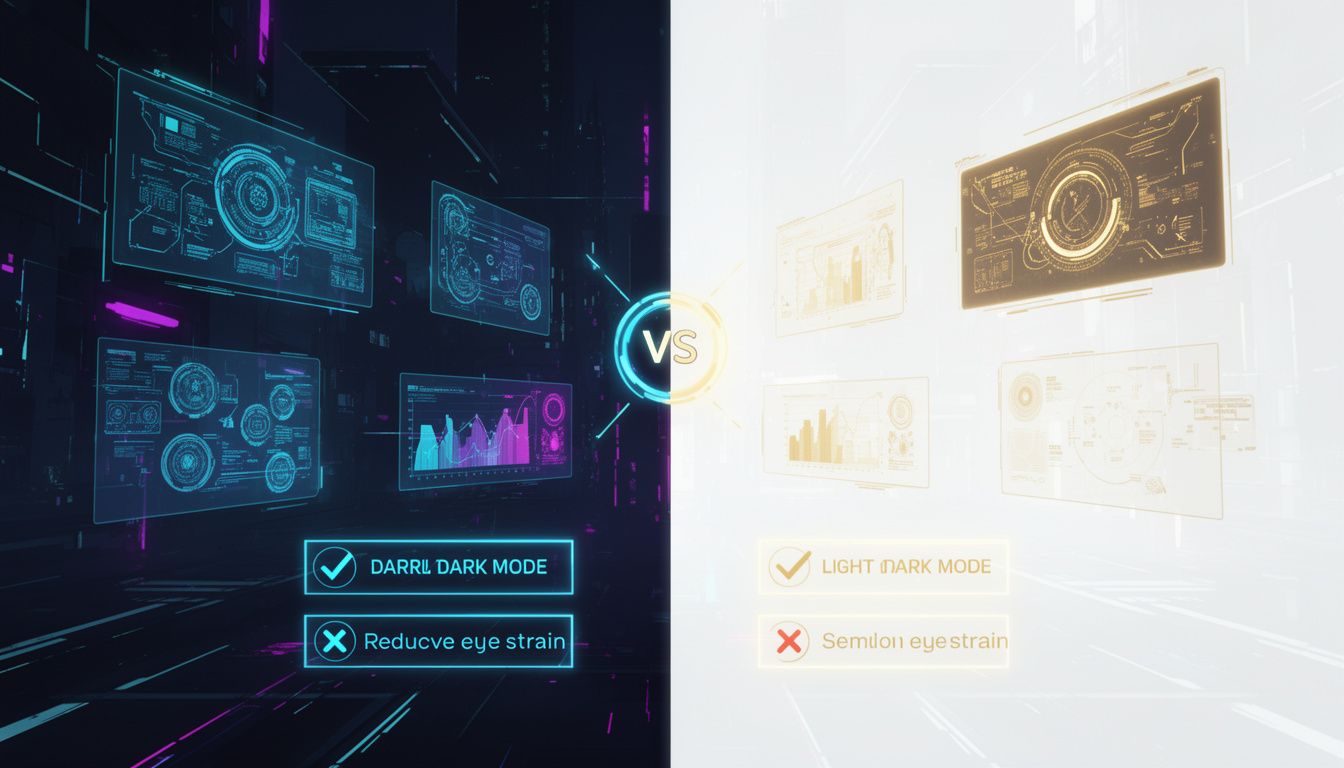
ダークモードのメリットとデメリット
メリット
目の疲労軽減
ダークモードの最大のメリットは、目への負担軽減です。特に暗い環境での作業時には、明るい画面からの光の刺激が大幅に減少し、目の疲れや乾燥を防げます。長時間のAI作業では、このメリットは特に重要です。
電力消費の削減
OLEDディスプレイを搭載したデバイスでは、黒い画素は完全に電源がオフになるため、電力消費が大幅に削減されます。ノートパソコンやタブレットでClaudeを使用する際、バッテリー持続時間の延長が期待できます。
集中力の向上
ダークモードの落ち着いた色調は、集中力を高める効果があります。明るすぎる画面による気散らしを防ぎ、AIとの対話や思考に集中できる環境を作り出します。
夜間使用時の快適性
夜間や暗い環境でClaudeを使用する際、ダークモードは周囲の明るさとの調和を保ち、快適な使用体験を提供します。
視覚的な魅力
モダンで洗練された外観は、多くのユーザーにとって視覚的に魅力的です。プロフェッショナルな印象を与え、作業への意欲を高める効果もあります。
デメリット
明るい環境での視認性
明るい環境や屋外での使用時には、ダークモードの視認性が低下する場合があります。特に直射日光の下では、画面が見づらくなる可能性があります。
慣れるまでの違和感
ライトモードに慣れているユーザーにとって、最初はダークモードに違和感を覚える場合があります。しかし、多くの場合、数日間の使用で慣れることができます。
印刷時の問題
Claudeとの対話内容を印刷する際、ダークモードの配色では適切に印刷されない場合があります。印刷前にライトモードに切り替える必要がある場合があります。
ダークモードの切り替え方法
基本的な設定手順
Claudeブラウザ版でダークモードを有効にする方法は非常にシンプルです。以下の手順に従って設定を行ってください。
ステップ1:Claudeにアクセス
ウェブブラウザでClaudeの公式サイトにアクセスし、ログインしてメイン画面を開きます。
ステップ2:設定メニューの確認
画面の右上角またはメニューバー内に設定アイコン(歯車マークやプロフィールアイコン)があることを確認します。
ステップ3:テーマ設定の選択
設定メニューを開き、「テーマ」「外観」または「ダークモード」という項目を探します。項目名はバージョンによって若干異なる場合があります。
ステップ4:ダークモードの有効化
テーマ設定で「ダーク」「ダークモード」または類似の選択肢を選びます。変更は通常、即座に反映されます。
システム設定との連動
Claudeは、多くの場合、ユーザーのオペレーティングシステム設定と連動する機能も提供しています。
自動切り替え設定
「システム設定に従う」または「自動」オプションを選択することで、OSのテーマ設定に合わせてClaudeのテーマが自動的に切り替わります。
時間ベースの切り替え
一部のバージョンでは、特定の時間帯に自動的にダークモードに切り替わる機能が提供される場合があります。
ブラウザ固有の設定
使用するブラウザによって、追加的な設定が可能な場合があります。
Chrome
Chromeの場合、ブラウザ自体のダークモード設定がClaudeの表示に影響を与える場合があります。chrome://settings/でブラウザのテーマ設定も確認してください。
Firefox
Firefoxでは、about:configで詳細な表示設定をカスタマイズできます。ただし、これは上級者向けの設定です。
Safari
Safariを使用している場合、macOSまたはiOSのシステム設定がClaudeの表示に直接影響することがあります。
トラブルシューティング
よくある問題と解決方法
設定が保存されない
ダークモード設定が次回ログイン時にリセットされる場合、ブラウザのCookieやローカルストレージの設定を確認してください。プライベートブラウジングモードを使用している場合、設定が保存されない可能性があります。
表示が崩れる
ダークモードで一部のテキストや要素が見づらくなる場合、ブラウザのズーム設定を100%に戻すか、ページをリロードしてください。
切り替えボタンが見つからない
設定メニューが見つからない場合、画面サイズを拡大するか、ブラウザの設定でユーザーインターフェースの表示倍率を調整してみてください。
部分的にライトモードが残る
一部の要素がライトモードのまま残る場合、ブラウザのキャッシュをクリアするか、ハードリフレッシュ(Ctrl+F5)を実行してください。
ブラウザ別の対処法
Chrome系ブラウザ
– 拡張機能の干渉をチェック
– シークレットモードでの動作確認
– ハードウェアアクセラレーションの無効化を試行
Firefox
– アドオンの一時無効化
– about:configでのCSS設定確認
– セーフモードでの起動テスト
Safari
– Webサイト設定のリセット
– システム設定との連動確認
– キャッシュとWebサイトデータの削除
ダークモード使用時のベストプラクティス
環境設定の最適化
モニター設定の調整
ダークモードを最大限活用するため、モニターの明度とコントラストを適切に調整しましょう。明度は周囲の照明に合わせて設定し、コントラストは文字の読みやすさを重視して調整します。
室内照明との調和
完全な暗闇でダークモードを使用すると、かえって目に負担をかける場合があります。適度な間接照明を用意し、画面とのコントラストを緩和しましょう。
作業時間の管理
ダークモードでも長時間の連続使用は目の疲労につながります。定期的な休憩を取り、20-20-20ルール(20分ごとに20秒間、20フィート先を見る)を実践しましょう。
効率的な使用方法
フォントサイズの調整
ダークモードでは、文字の見やすさが特に重要です。ブラウザのズーム機能や、システムのフォント設定を活用して、快適に読める文字サイズに調整しましょう。
複数ウィンドウの管理
Claudeと他のアプリケーションを同時に使用する場合、可能な限り他のアプリもダークモードに設定することで、統一感のある作業環境を作れます。
ショートカットの活用
キーボードショートカットを活用することで、マウス操作を減らし、画面に集中した作業が可能になります。
Claudeダークモードの今後の展望
Anthropic社では、ユーザー体験の向上を継続的に図っており、ダークモード機能も随時アップデートされています。今後期待される機能には、以下のようなものがあります。
カスタマイズ性の向上
色調の細かな調整や、ユーザー独自のテーマ作成機能の実装が期待されます。
アクセシビリティの強化
視覚障害のあるユーザーや、特定の色覚特性を持つユーザーに配慮した、より包括的なテーマオプションの提供が検討されています。
AIとの連携
ユーザーの使用パターンや時間帯を学習し、最適なタイミングでテーマを切り替える機能の実装も将来的には可能性があります。
モバイル版との統合
モバイルアプリ版とブラウザ版でのテーマ設定同期機能の実装により、デバイス間でのシームレスな体験が期待されます。
まとめ
Claudeブラウザ版のダークモードは、単なる外観の変更以上の価値を提供します。目の疲労軽減、電力消費の削減、集中力の向上など、実用的なメリットを享受できる重要な機能です。
設定方法は非常にシンプルで、多くの場合、数クリックで切り替えが可能です。トラブルが発生した場合も、基本的なブラウザの設定確認や、キャッシュのクリアで解決することがほとんどです。
ダークモードを効果的に活用するためには、モニター設定や室内照明の調整、適切な休憩の取り方など、総合的な環境整備が重要です。これらの要素を組み合わせることで、Claudeとの長時間の対話作業を快適に行うことができます。
AIツールの使用が日常的になりつつある現在、ユーザビリティの向上は重要な課題です。ダークモードのような機能を適切に活用し、より効率的で快適な AI作業環境を構築していきましょう。