
Claude Projectsにアップロード済みのファイルを効率的に更新する方法を詳しく解説。ナレッジベースの最新化、バージョン管理、チームでの共同作業における最適な運用方法まで実践的なテクニックを紹介します。
Claude Projectsのファイル管理の重要性
Claude Projectsは、AIとの協働において重要な役割を果たすプラットフォームですが、その真価を発揮するためには適切なファイル管理が欠かせません。特にアップロード済みファイルの更新作業は、プロジェクトの継続性と効率性に直結する重要なタスクです。
多くのユーザーが直面する課題として、プロジェクトが進行する中で参照資料やナレッジベースとなるファイルが頻繁に更新される状況があります。このような場合、適切な更新手順を理解していないと、古い情報に基づいてAIが回答してしまい、プロジェクトの品質低下を招く可能性があります。
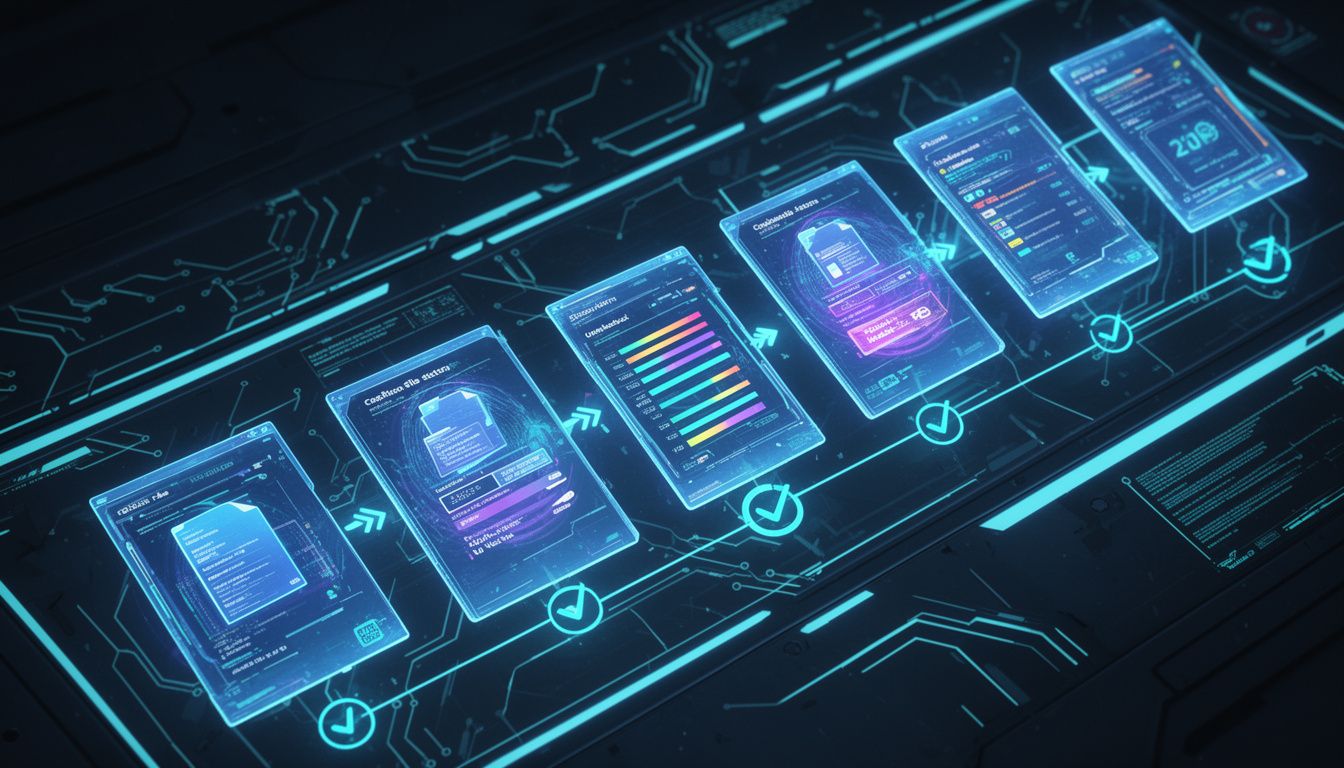
ファイル更新の基本手順
1. 現在のファイル状況の確認
ファイルを更新する前に、現在プロジェクトにアップロードされているファイルの状況を正確に把握することが重要です。Claude Projectsのプロジェクト設定画面から、アップロード済みファイルの一覧を確認できます。
各ファイルには最終更新日時とファイルサイズが表示されており、どのファイルが最新の状態なのか、どのファイルが更新が必要なのかを判断できます。また、ファイル名の横に表示されるステータスインジケーターにより、ファイルの処理状況も確認可能です。
2. 既存ファイルの削除
古いファイルを削除する際は、慎重に行う必要があります。Claude Projectsでは、ファイルを削除すると即座にナレッジベースから除外されるため、削除前に新しいファイルの準備ができていることを確認してください。
ファイル削除は、プロジェクト設定の「Knowledge」セクションから行います。削除したいファイルの横にある「×」ボタンをクリックすることで、ファイルを削除できます。ただし、この操作は取り消しができないため、削除前に必ず内容を確認することをお勧めします。
3. 新しいファイルのアップロード
新しいファイルをアップロードする際は、ファイル形式とサイズ制限に注意が必要です。Claude Projectsでは、PDF、テキストファイル、画像ファイルなど様々な形式をサポートしていますが、各ファイルには容量制限があります。
アップロード時は、ファイル名を分かりやすく設定することが重要です。特にチームで作業する場合、ファイル名にバージョン情報や更新日を含めることで、後の管理が格段に楽になります。
効率的な更新方法
バッチ更新の活用
複数のファイルを同時に更新する場合、バッチ更新機能を活用することで作業効率を大幅に向上させることができます。Claude Projectsでは、複数ファイルを選択して一括でアップロード・削除することが可能です。
まず、更新対象のファイルをローカル環境で整理し、適切なフォルダ構造で管理します。その後、Claude Projectsの管理画面から複数ファイルを選択し、一括操作を実行します。この方法により、個別にファイルを処理する手間を省くことができます。
段階的更新による安全性確保
重要なプロジェクトにおいては、一度に全てのファイルを更新するのではなく、段階的に更新することで安全性を確保できます。この方法では、まず一部のファイルを更新し、AIの応答品質を確認してから残りのファイルを更新します。
段階的更新を行う際は、更新するファイルの優先順位を明確にすることが重要です。プロジェクトの核となる資料から順番に更新し、補助的な資料は後回しにすることで、リスクを最小限に抑えながら効率的に更新作業を進められます。

バージョン管理のベストプラクティス
ファイル命名規則の確立
効果的なバージョン管理のためには、一貫したファイル命名規則を確立することが欠かせません。推奨する命名規則として、「ファイル名_v1.0_YYYYMMDD」のような形式があります。
この形式により、ファイルの内容、バージョン番号、更新日が一目で分かるようになります。また、チーム内で統一された命名規則を使用することで、誰がファイルを見ても内容を理解できるようになります。
変更履歴の記録
ファイル更新の際は、必ず変更内容の記録を残すことが重要です。Claude Projectsでは、プロジェクトの説明欄やコメント機能を活用して、ファイル更新の履歴を記録できます。
変更履歴には、更新日時、更新者、変更内容の概要、変更理由を含めることをお勧めします。これにより、後から変更内容を確認する際や、問題が発生した際のトラブルシューティングが容易になります。
チーム協働における更新管理
役割分担の明確化
チームでClaude Projectsを使用する場合、ファイル更新に関する役割分担を明確にすることが重要です。通常、プロジェクトマネージャーがファイル更新の承認権限を持ち、メンバーは更新提案を行う形式が推奨されます。
役割分担を明確にすることで、複数人が同時に同じファイルを更新してしまう競合状態を防ぐことができます。また、更新作業の責任の所在も明確になり、品質管理が向上します。
更新通知システムの構築
チーム内でファイル更新情報を共有するため、適切な通知システムを構築することが重要です。Claude Projects自体には限定的な通知機能しかないため、外部のコラボレーションツールと連携することを検討してください。
SlackやMicrosoft Teamsなどのツールを活用し、ファイル更新時に自動的にチームメンバーに通知される仕組みを構築することで、全員が最新の状況を把握できるようになります。
トラブルシューティング
ファイル更新後の検証
ファイル更新後は、必ずAIの応答品質を検証することが重要です。更新されたファイルが適切にナレッジベースに反映されているか、AIが新しい情報に基づいて回答しているかを確認してください。
検証には、更新されたファイルに関連する質問をいくつか準備し、実際にAIに質問してみる方法が効果的です。期待される回答が得られない場合は、ファイル形式や内容に問題がないかを再確認してください。
よくある問題と解決策
ファイル更新における一般的な問題として、アップロード失敗、ファイル認識エラー、古い情報への参照継続などがあります。これらの問題に対する解決策を事前に把握しておくことで、スムーズに対処できます。
アップロード失敗の場合は、ファイルサイズとネットワーク接続を確認し、必要に応じてファイルを分割してアップロードします。ファイル認識エラーの場合は、ファイル形式を確認し、サポートされている形式に変換してから再アップロードします。
まとめ
Claude Projectsにおけるファイル更新は、単純な作業に見えて実は多くの注意点があります。適切な手順と管理方法を理解することで、プロジェクトの効率性と品質を大幅に向上させることができます。
特に重要なのは、計画的な更新スケジュールの作成、適切なバージョン管理、チーム内での情報共有です。これらの要素を組み合わせることで、Claude Projectsを最大限活用した協働環境を構築できるでしょう。
継続的な改善を心がけ、プロジェクトの成長とともに管理方法も進化させていくことが、長期的な成功の鍵となります。