Claude Codeを完全にアンインストールする手順を詳しく解説。基本的な削除から隠れた関連ファイル、設定データまで徹底的にクリーンアップする方法を紹介します。Windows・Mac・Linux環境別の削除手順、トラブルシューティング、完全削除後の確認方法まで網羅的にカバー。
Claude Codeアンインストールの必要性
Claude Codeを削除する理由は様々です。新しいバージョンのクリーンインストール、システム容量の確保、他のAI開発ツールへの移行などが挙げられます。しかし、単純にアプリケーションを削除するだけでは、多くの関連ファイルがシステム内に残存してしまいます。
完全なアンインストールを行うことで、以下のメリットが得られます:
– システムリソースの完全な回復
– 設定ファイルの競合回避
– ディスク容量の最大化
– クリーンな環境での再インストール準備
事前準備と注意事項
アンインストール作業を開始する前に、重要なデータのバックアップを取ることを強く推奨します。Claude Codeで作成したプロジェクトファイル、カスタム設定、拡張機能の設定などは、削除プロセスで失われる可能性があります。
また、Claude Codeが動作中の場合は、完全に終了させてからアンインストール作業を開始してください。タスクマネージャーやアクティビティモニターで関連プロセスが完全に停止していることを確認しましょう。
Windows環境でのアンインストール手順
基本的なアンインストール
Windowsでは、まずコントロールパネルまたは設定アプリからの標準的なアンインストールを実行します。
1. 「設定」→「アプリと機能」を開く
2. Claude Codeを検索して選択
3. 「アンインストール」をクリック
4. アンインストールウィザードに従って進行
レジストリエントリの削除
標準的なアンインストールでは削除されないレジストリエントリが残る場合があります。レジストリエディターを使用して以下のキーを確認し、必要に応じて削除します:
– HKEY_CURRENT_USER\Software\Claude Code
– HKEY_LOCAL_MACHINE\SOFTWARE\Claude Code
– HKEY_LOCAL_MACHINE\SOFTWARE\WOW6432Node\Claude Code
レジストリの編集は慎重に行い、事前にバックアップを取ることを推奨します。
ユーザーデータディレクトリの削除
Claude Codeのユーザーデータは通常、以下のディレクトリに保存されています:
– %APPDATA%\Claude Code
– %LOCALAPPDATA%\Claude Code
– %USERPROFILE%\.claude-code
これらのディレクトリには設定ファイル、ログファイル、キャッシュデータなどが含まれており、手動で削除する必要があります。
一時ファイルとキャッシュの削除
システムの一時ディレクトリにもClaude Code関連のファイルが残存している可能性があります:
– %TEMP%内のClaude Code関連フォルダ
– ブラウザキャッシュ内のWebView関連データ

Mac環境でのアンインストール手順
アプリケーションの削除
Macでは、Applications フォルダから Claude Code.app を削除するだけでは完全な削除になりません。以下の手順で包括的な削除を行います:
1. Applications フォルダから Claude Code.app をゴミ箱に移動
2. ゴミ箱を空にする
3. 関連ファイルの手動削除を実行
ライブラリファイルの削除
macOSでは、多くの関連ファイルがユーザーライブラリディレクトリに保存されています:
~/Library/Application Support/Claude Code/
~/Library/Preferences/com.claude.code.plist
~/Library/Caches/com.claude.code/
~/Library/Logs/Claude Code/
~/Library/Saved Application State/com.claude.code.savedState/
これらのディレクトリとファイルを手動で削除することで、完全なクリーンアップが実現できます。
システムレベルのファイル削除
管理者権限で以下のシステムレベルのファイルも確認します:
/Library/Application Support/Claude Code/
/Library/LaunchDaemons/com.claude.code.*
/Library/LaunchAgents/com.claude.code.*
Linux環境でのアンインストール手順
パッケージマネージャーでの削除
Linuxでは、使用しているディストリビューションのパッケージマネージャーを使用します:
Ubuntu/Debian系:
sudo apt remove claude-code
sudo apt autoremove
CentOS/RHEL系:
sudo yum remove claude-code
Arch Linux:
sudo pacman -R claude-code
設定ファイルとデータディレクトリの削除
Linuxでは、ユーザー設定が以下のディレクトリに保存されています:
~/.config/claude-code/
~/.local/share/claude-code/
~/.cache/claude-code/
これらのディレクトリを rm -rf コマンドで削除します。
システム全体の設定削除
システム全体の設定ファイルも確認し、必要に応じて削除します:
/etc/claude-code/
/opt/claude-code/
/usr/local/share/claude-code/
完全削除の確認方法
アンインストール作業完了後、以下の方法で削除が完全に行われたかを確認できます:
プロセスの確認
タスクマネージャー、アクティビティモニター、またはpsコマンドを使用して、Claude Code関連のプロセスが残っていないことを確認します。
ファイルシステムの検索
システム全体でClaude Code関連のファイルやディレクトリが残っていないかを検索します:
Windows:dir /s “Claude Code”
Mac/Linux:find / -name “*claude*” -o -name “*Claude*” 2>/dev/null
レジストリまたは設定の確認
WindowsのレジストリやLinuxの設定ファイルにClaude Code関連のエントリが残っていないかを最終確認します。
トラブルシューティング
アンインストールが失敗する場合
アンインストールプロセスが正常に完了しない場合は、以下の対処法を試してください:
1. 管理者権限でのアンインストール実行
2. セーフモードでの削除作業
3. 第三者製アンインストールツールの使用
4. 手動でのファイル削除
削除できないファイルがある場合
一部のファイルが「使用中」で削除できない場合:
1. システムを再起動後に削除実行
2. プロセスエクスプローラーでファイルを使用中のプロセスを特定
3. セーフモードでの削除実行
権限エラーが発生する場合
権限不足でファイル削除ができない場合:
1. 管理者権限でのコマンドプロンプト使用
2. ファイル/フォルダの所有権変更
3. アクセス許可の変更
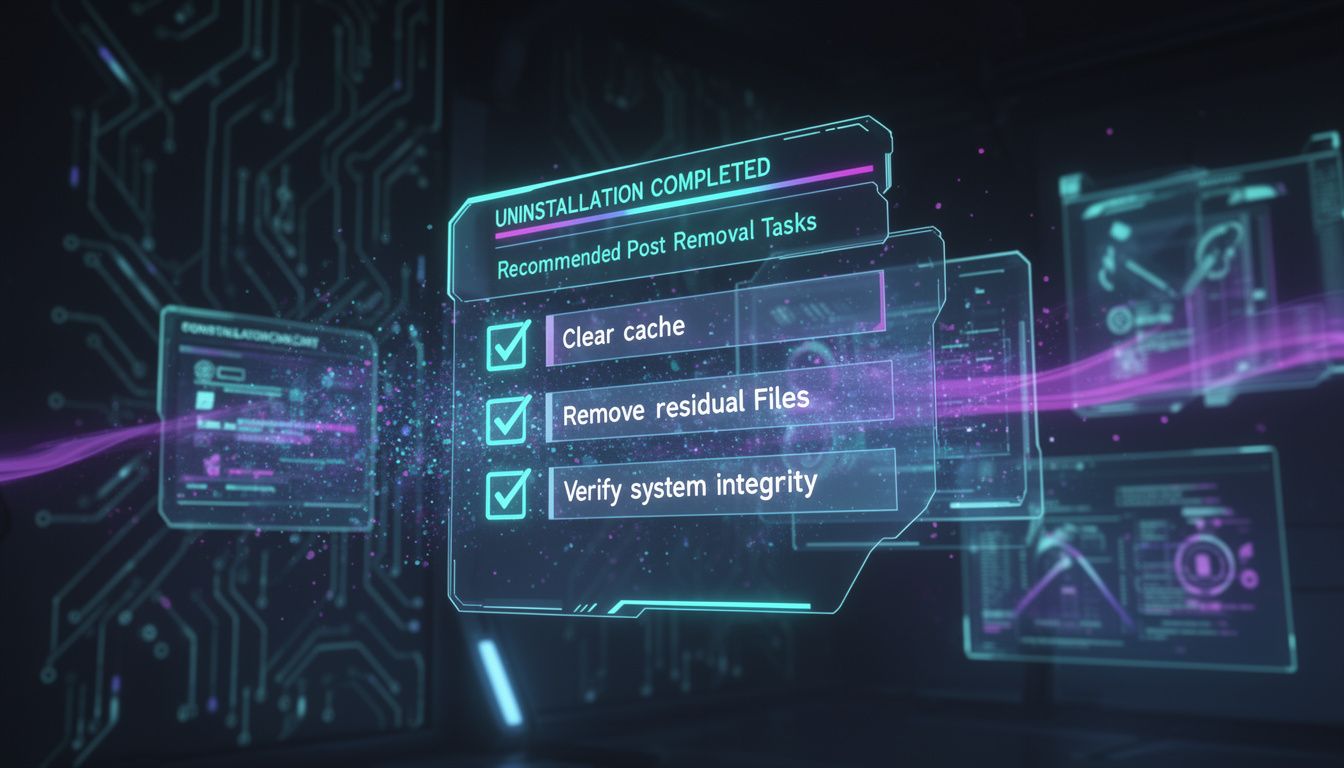
アンインストール後の推奨作業
システムクリーンアップ
完全削除後は、以下のメンテナンス作業を実行することを推奨します:
1. ディスククリーンアップの実行
2. レジストリクリーナーの使用(Windows)
3. システムファイルチェッカーの実行
4. 不要なサービスの停止確認
セキュリティ設定の見直し
Claude Codeが使用していたネットワーク設定やファイアウォール規則がある場合は、これらも見直して不要なものは削除します。
再インストール時の注意点
将来的にClaude Codeを再インストールする可能性がある場合:
1. 完全削除により、すべての設定がリセットされること
2. ライセンス情報の再入力が必要な場合があること
3. カスタム設定や拡張機能の再設定が必要なこと
これらの点を考慮して、重要な設定情報は事前にエクスポートまたはバックアップしておくことを推奨します。
まとめ
Claude Codeの完全削除は、単純なアンインストール以上の作業を必要とします。各プラットフォームで異なる手順を踏むことで、システムリソースを完全に回復し、クリーンな環境を維持できます。
定期的なシステムメンテナンスの一環として、不要なソフトウェアの完全削除を行うことで、システムパフォーマンスの維持と向上が期待できます。アンインストール作業を行う際は、必ず重要なデータのバックアップを取り、慎重に作業を進めてください。