
Claude CodeでUnauthorizedエラーが発生した際の原因と対処法を詳しく解説。認証エラーの解決手順、再ログインの方法、予防策まで実践的なトラブルシューティング情報をお届けします。開発者必見のエラー解決ガイド。
Claude CodeのUnauthorizedエラーとは
Claude Codeを使用している際に「Unauthorized」エラーに遭遇した経験はありませんか?このエラーは認証に関する問題を示しており、適切な権限でサービスにアクセスできない状態を表しています。
Unauthorizedエラーは主にHTTPステータスコード401として表示され、「認証されていない」または「認証に失敗した」ことを意味します。Claude Codeにおいては、APIキーの問題、セッションの期限切れ、アカウント権限の不足などが主な原因となります。
このエラーが発生すると、コードの実行や編集機能が制限され、開発作業が中断されてしまいます。特に重要なプロジェクトの作業中にこのエラーが発生すると、作業効率に大きな影響を与える可能性があります。
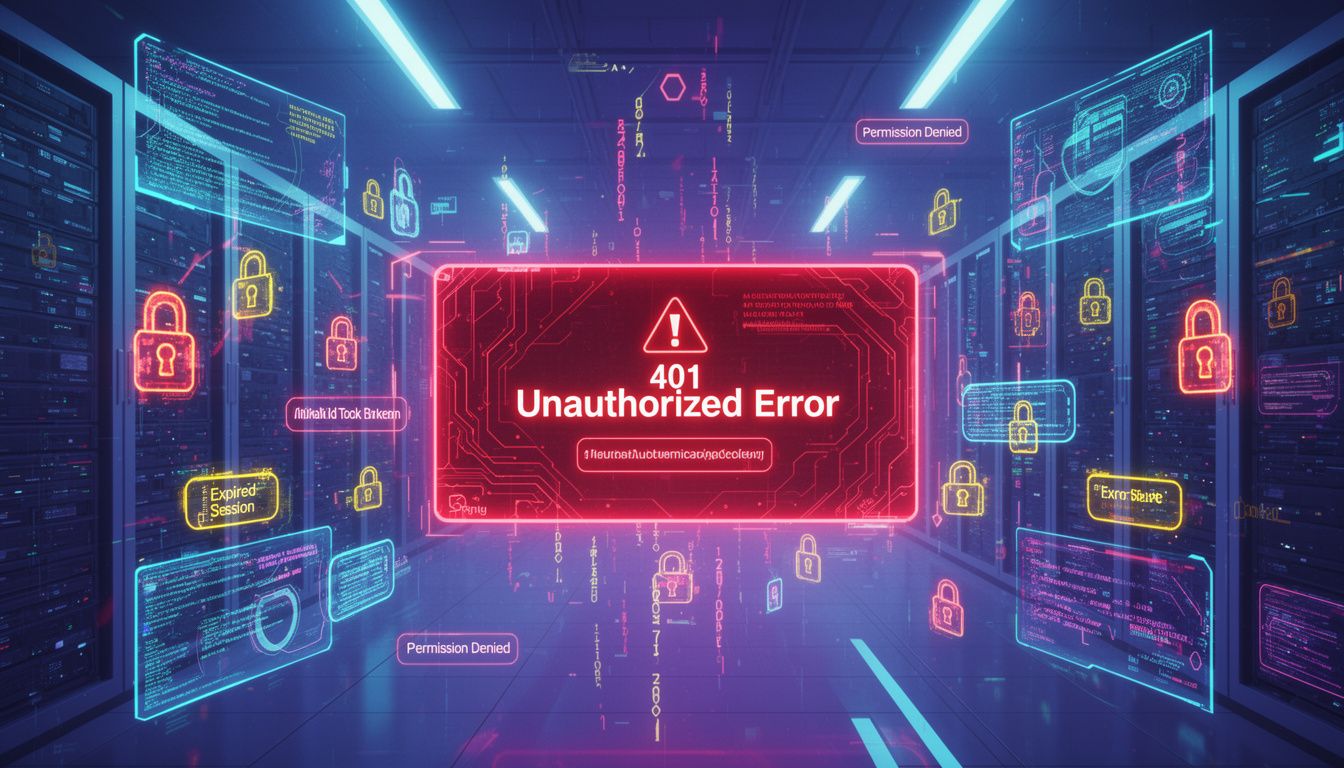
Unauthorizedエラーの主な原因
セッション期限切れ
最も一般的な原因の一つが、セッションの期限切れです。Claude Codeでは、セキュリティの観点から一定時間経過後に自動的にセッションが無効化されます。長時間作業を中断していた場合や、複数のタブでサービスを開いていた場合に発生しやすい現象です。
APIキーの問題
Claude CodeのAPI機能を使用している場合、APIキーに関連する問題が原因となることがあります。APIキーの有効期限切れ、間違ったキーの使用、キーの権限不足などが該当します。
アカウント権限の不足
使用しているアカウントに必要な権限が付与されていない場合、Unauthorizedエラーが発生します。特に組織アカウントや制限付きアカウントを使用している場合に多く見られます。
ブラウザキャッシュの問題
古いキャッシュデータや破損したCookieが原因で認証エラーが発生することもあります。ブラウザの設定やキャッシュ状況によって、正常な認証が阻害される可能性があります。
ネットワーク接続の問題
不安定なネットワーク接続や、プロキシサーバーの設定が原因で認証プロセスが正常に完了しない場合があります。
基本的な解決手順
1. ページの再読み込み
最初に試すべき最もシンプルな解決方法は、ブラウザのページを再読み込みすることです。F5キーを押すか、ブラウザの更新ボタンをクリックしてページを更新してください。一時的な通信エラーが原因の場合、これだけで問題が解決することがあります。
2. ブラウザキャッシュのクリア
ページの再読み込みで解決しない場合は、ブラウザキャッシュをクリアしましょう。Chromeの場合、Ctrl+Shift+Deleteキーを押してキャッシュクリアダイアログを開き、「キャッシュされた画像とファイル」および「Cookie と他のサイトデータ」を選択して削除してください。
3. ブラウザの再起動
キャッシュクリア後は、ブラウザを完全に終了して再起動することを推奨します。これにより、メモリ上に残っている古い認証情報もクリアされ、新しいセッションで接続できます。
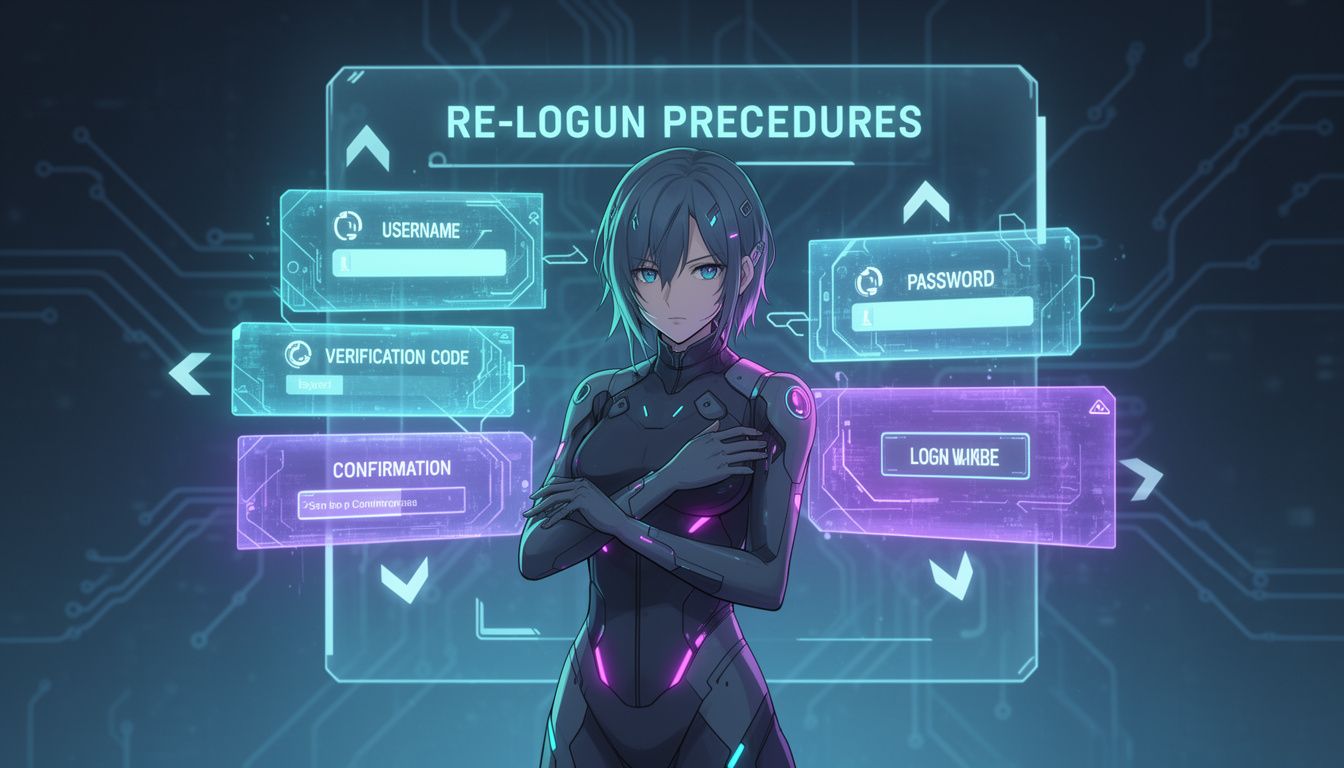
詳細な再ログイン手順
ログアウトプロセス
まず、現在のセッションから適切にログアウトします。Claude Codeの画面右上にあるアカウントメニューから「ログアウト」を選択してください。この操作により、サーバー側のセッション情報も適切にクリアされます。
認証情報の確認
再ログインする前に、使用するアカウント情報を確認しましょう。メールアドレスとパスワードを正確に入力する必要があります。パスワードを忘れた場合は、パスワードリセット機能を使用してください。
新しいセッションでのログイン
ログアウト完了後、Claude Codeのトップページにアクセスし、「ログイン」ボタンをクリックしてください。認証情報を入力し、必要に応じて二段階認証を完了させます。
ログイン後の動作確認
ログインが完了したら、基本的な機能が正常に動作することを確認してください。コード編集、実行、保存などの主要機能をテストして、Unauthorizedエラーが解決されていることを確認します。
APIキー関連のトラブルシューティング
APIキーの確認方法
Claude CodeのAPIを使用している場合は、APIキーの状態を確認する必要があります。アカウント設定ページにアクセスし、APIキーセクションでキーの有効性を確認してください。
新しいAPIキーの生成
既存のAPIキーに問題がある場合は、新しいキーを生成します。古いキーを無効化し、新しく生成されたキーをアプリケーションに設定してください。キーの権限レベルも適切に設定することが重要です。
APIキーの適切な管理
APIキーは機密情報として適切に管理する必要があります。環境変数として設定し、コードに直接記述することは避けてください。また、定期的にキーをローテーションすることでセキュリティを向上させることができます。

ブラウザ別の対処方法
Google Chrome
Chromeでは、デベロッパーツール(F12キー)を開いてNetworkタブを確認することで、具体的なエラーの詳細を把握できます。401エラーのレスポンスヘッダーを確認し、より詳細な情報を取得してください。
プライベートモードでの動作確認も有効です。Ctrl+Shift+Nでプライベートウィンドウを開き、Claude Codeにアクセスしてエラーが再現するかテストしてください。
Firefox
Firefoxの場合、about:configページで network.cookie.cookieBehavior の設定を確認してください。Cookie設定が厳しすぎる場合、認証に必要なCookieがブロックされる可能性があります。
Safari
Safariでは、環境設定の「プライバシー」タブで「サイト越えトラッキングを防ぐ」の設定を一時的に無効化して動作確認を行ってください。
組織アカウント特有の問題
管理者権限の確認
組織アカウントを使用している場合、管理者による権限設定が原因でUnauthorizedエラーが発生することがあります。組織の管理者に連絡し、Claude Codeへのアクセス権限が適切に設定されているか確認してください。
ドメイン制限の確認
一部の組織では、特定のドメインからのアクセスのみを許可している場合があります。ネットワーク管理者と連携し、Claude Codeのドメインがホワイトリストに登録されているか確認してください。

予防策と最適化
定期的なログアウト・ログイン
長期間連続してClaude Codeを使用する場合は、定期的にログアウトして再ログインすることを推奨します。これにより、セッションの期限切れを予防できます。
ブラウザ設定の最適化
Cookie設定を適切に管理し、Claude Codeドメインを信頼済みサイトに登録してください。また、JavaScriptの実行を許可し、必要な機能が適切に動作する環境を整えましょう。
複数ブラウザでの検証
メインで使用するブラウザでエラーが発生した場合の備えとして、別のブラウザでもClaude Codeにアクセスできるよう準備しておくことが重要です。
エラー発生時の詳細ログ収集
ブラウザ開発者ツールの活用
エラー発生時は、ブラウザの開発者ツールを使用して詳細な情報を収集してください。Consoleタブでエラーメッセージを確認し、Networkタブで通信状況を分析します。
エラーメッセージの記録
エラーが発生した際の具体的なメッセージ、発生時刻、実行していた操作などを記録しておくことで、サポートチームとの連携時に有用な情報となります。
まとめ
Claude CodeのUnauthorizedエラーは、適切な手順で対処すれば解決可能な問題です。まず基本的な再ログイン手順を試し、それでも解決しない場合はより詳細なトラブルシューティングを実行してください。
定期的なメンテナンスと予防策の実施により、エラーの発生頻度を大幅に減らすことが可能です。開発作業の効率性を維持するために、これらの対処方法を習得し、必要に応じて適用してください。
問題が継続する場合は、Claude Codeの公式サポートチームに連絡し、専門的なサポートを受けることも検討してください。適切な情報提供により、迅速な問題解決が期待できます。