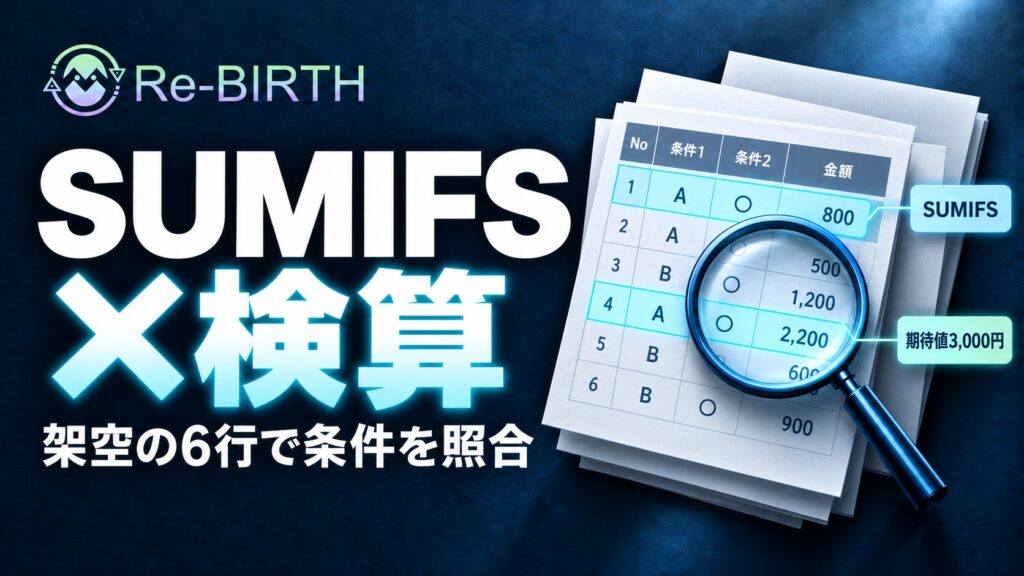
未公開の編集用草稿です。記事内の表と計算は説明のための架空例で、ChatGPTやExcelで実行した記録、顧客事例ではありません。資料の確認日:2026年10月17日。
Excelで集計式を作りたいのに、条件を式へどう書けばよいか迷うことがあります。ChatGPTに頼む場合、表の列名だけでなく、どの値を合計し、対象期間や状態をどう判定するかまで伝えると、回答を検算しやすくなります。
ここでは、架空の経費表から総務の2026年4月分のうち確定金額を合計する例を使います。条件に合う金額をまとめるSUMIFS関数が題材です。式をそのまま採用せず、条件と範囲を見える形にして、間違いを発見できる状態にします。
先に「何を合計し、どの行を含めるか」を決める
「4月分を合計したい」だけでは、どの年の4月か、どの金額を足すのか、保留中の行を含めるのかが決まりません。式を頼む前に、計算結果を日本語で一文にします。
今回の例なら、次の条件です。
- 合計する値:金額
- 部門:総務
- 日付:2026年4月1日以上、2026年5月1日未満
- 状態:確定
- 期待する結果:上の条件をすべて満たす行の金額合計
先に条件を固定すると、AIが曖昧な部分を都合よく補ってしまうのを防ぎやすくなります。期間の終わりを「4月30日」とだけ書く代わりに、次の月の初日より前とすれば、日付に時刻が含まれる表でも範囲の境界を説明しやすくなります。
実データを渡さず、列と入力条件を伝える
次に、ワークシートの構造を整理します。架空の表では、A列を伝票ID、B列を日付、C列を部門、D列を内容、E列を金額、F列を状態とします。データ行は2行目から7行目までです。金額を合計する範囲はE2:E7、部門はC2:C7、日付はB2:B7、状態はF2:F7になります。
実際の顧客名や取引内容を入力欄へ貼り付ける必要はありません。式の設計に必要なのは、列の意味、開始行と終端行、条件の定義です。社内ルールに従い、実値を使わず架空の値で相談してください。データを外部サービスへ入力できるかは、利用する環境と自社の規程を別に確認します。
日付が文字列として保存されていないか、金額が文字列や空欄になっていないかも確認点です。見た目が日付や数値に見えても、セルの中身や形式が異なる場合があります。分からないときは、実際の数値を使わず、小さな架空表で同じ問題を再現して説明します。
ChatGPTには条件・列対応・確認方法をまとめて頼む
OpenAIの案内は、目的と文脈を明確に伝え、返答を見て依頼を調整する方法を勧めています。3 関数の依頼でも、伝える要素を整理できます。計算のゴール、列と範囲、境界となる条件、返答に含めてほしい説明を決めてから送ります。
たとえば、次のように依頼できます。
Excelの式を提案してください。架空の表で、列はA=伝票ID、B=日付、C=部門、D=内容、E=金額、F=状態です。データ範囲は2行目から7行目です。E列の金額を合計し、C列が「総務」、B列が2026年4月1日以上かつ2026年5月1日未満、F列が「確定」の行だけを対象にします。SUMIFSを使う式と、各引数がどの列・条件に対応するかを説明してください。架空データで手計算した期待値も示し、確認できない前提があれば式を決めつけず質問してください。Excel上で実行したと装わないでください。
依頼文には、式を置くセルや、表を変更してよいかも加えられます。式の答えだけでなく、合計範囲と各条件範囲の対応を説明させるのがポイントです。モデルが別の関数を提案した場合も、関数名だけで判断せず、条件を満たす仕組みを説明できるかを確認します。
架空の6行で条件を一つずつ照合する
次の表は説明用に作った架空データです。
| ID | 日付 | 部門 | 内容 | 金額 | 状態 |
|---|---|---|---|---|---|
| R01 | 2026/04/02 | 営業 | 交通費 | 1,200 | 確定 |
| R02 | 2026/04/04 | 総務 | 消耗品 | 800 | 確定 |
| R03 | 2026/04/11 | 総務 | 備品 | 2,200 | 確定 |
| R04 | 2026/04/12 | 総務 | 消耗品 | 600 | 保留 |
| R05 | 2026/04/15 | 営業 | 会議室 | 500 | 確定 |
| R06 | 2026/05/01 | 総務 | 消耗品 | 400 | 確定 |
条件に残るのはR02とR03です。R01とR05は部門が違い、R04は状態が保留、R06は期間外です。したがって、期待する合計は800円と2,200円を足した3,000円です。この値は表を見て計算した期待値で、Excelで実行した結果ではありません。
MicrosoftのSUMIFS資料では、合計対象の範囲を最初に指定し、その後に条件範囲と条件を対にして並べます。また、条件範囲は合計範囲と同じ行数・列数にする必要があります。1 この例の式は次の形です。Excelの数式は=から始まるため、最初の記号も確かめます。2
=SUMIFS($E$2:$E$7,$C$2:$C$7,”総務”,$B$2:$B$7,”>=”&DATE(2026,4,1),$B$2:$B$7,”<“&DATE(2026,5,1),$F$2:$F$7,”確定”)
式の各範囲は、次のように読めます。
- E2:E7は金額を合計する範囲です。
- C2:C7では部門を総務に絞ります。
- B2:B7に4月の開始日と翌月初日の条件を当てます。
- F2:F7では状態が確定の行を残します。
「以上」と「未満」の日付条件で4月の区間を作り、最後に確定だけを残します。日付範囲が1行短い、合計範囲をD列にしてしまう、といった食い違いがないかを先に見ます。
数式は見た目で決めず、条件と出力を検算する
式の文字列が自然に見えることと、集計の意味が合っていることは別です。まず関数資料で引数の順番を確認します。SUMIFSは合計範囲が先頭ですが、似た名前のSUMIFとは引数の順序が異なる点も、Microsoftが注意事項として挙げています。
次に、条件を一つずつ外した場合に結果がどう変わるかを考えます。部門条件を外せば営業分が混ざるはずです。状態条件を外せば保留の600円が加わります。期間の上限を5月1日未満にしなければ、R06まで入る可能性があります。検算では、式に含めた条件と表の行を対応させます。
AIの返答が期待値と異なる場合は、実表を渡す前に、範囲・見出し行・日付の保存形式・条件の意味を確認します。修正依頼では「違う」とだけ返さず、「保留行は除外」「5月1日は含めない」など、異なる箇所を一つずつ言葉にします。Microsoftの資料が示す範囲や引数の定義と合わない式は、回答がもっともらしく見えても採用しません。1
実際の表へ広げる前に、使う環境で小さく試す
架空例の検算が通っても、実際のブックで正しいとは限りません。表の列位置、データ開始行、日付の保存形式、空欄の扱い、追加データの範囲はファイルごとに異なります。式を使う前に、テスト用コピーまたは許可された空きセルで、手計算できる少数行と照合します。元データを上書きせず、式を貼る場所も確認してください。
式がエラーになる場合は、関数名、括弧、引数区切り、引用符、参照範囲を順に見直します。セルに表示された答えを確かめたら、数式バーの式も読み返します。Excelの版や設定によって利用できる機能・入力方法が異なることもあるため、採用前に使っている環境のMicrosoft資料と実ブックで確かめます。
ChatGPTは式のたたき台を考える補助に使えますが、社内データを渡す許可や、計算結果の正しさを代わりに保証するものではありません。列と条件を明確にし、架空例で期待値を作り、公式仕様と小さなテストで照合する。この順なら、式を受け取った後に「何を確認すればよいか」まで残せます。
参考資料
- Microsoft Support「SUMIFS function」
- Microsoft Support「Overview of formulas in Excel」
- OpenAI Help Center「Prompt engineering best practices for ChatGPT」
各ページ確認日:2026年10月17日。