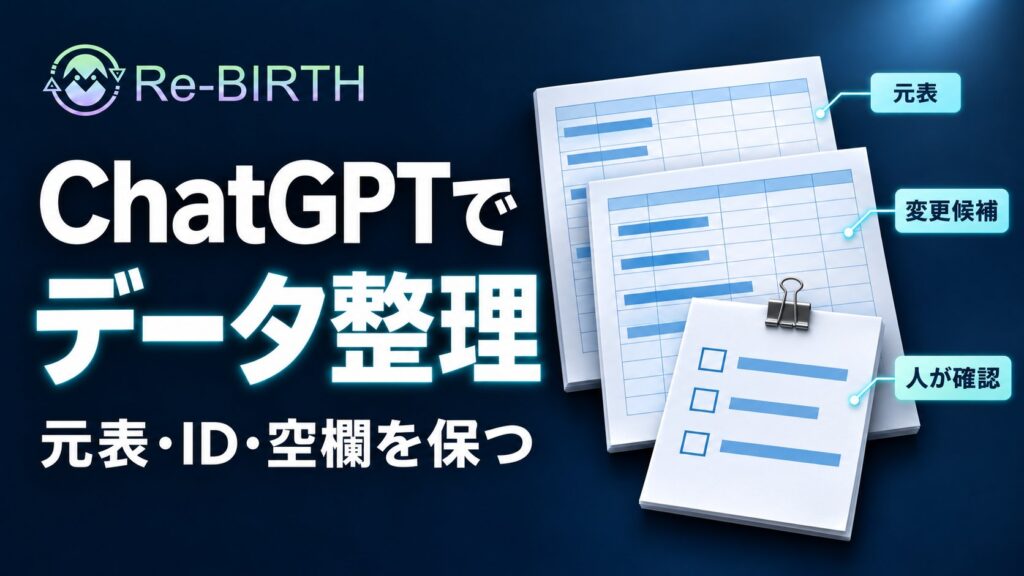
ChatGPTに表のデータ整理を頼むときは、いきなり「きれいに直して」と渡すより、変えてよい項目と、判断を保留する項目を先に決めましょう。表記をそろえること、重複行を削ること、空欄を埋めることは、それぞれ意味が違います。見た目が整っても、元の記録を正しく保てたとは限りません。
ここでは、架空の小さな表で整理案を作り、元の行と照合する方法を扱います。実在する顧客データや、ChatGPTが実際に加工した結果ではありません。表記ゆれと重複候補、未入力の扱いを決めるためのガイドです。Excelの数式作成や別サービスへの移行は扱いません。
元表を残して変更の範囲を決める
列の意味と識別用のID
整理を始める前に、業務で使う元表はそのまま残し、変更を試す表を分けてください。保存する場所や権限は組織のルールに合わせます。表を丸ごと外部サービスへ渡さなくても、列の意味と困っている例を架空の数行で説明する方法があります。
特に、行を区別するIDをどう扱うかを決めましょう。同じ顧客に関する二行でも、別々の問い合わせや注文なら、片方を消すと記録が失われます。名前が同じ、金額が同じという理由だけでは、同じ出来事だと判断できません。
たとえば「受付IDは一件の問い合わせを識別する」「部門名は定めた表記へそろえる」「対応日は分からなければ空欄を残す」と列ごとの意味を書きます。IDの先頭にある0や、文字列として管理しているコードも、見栄えだけで変えない項目に含めます。
一度に削除や補完まで頼まない
最初は修正後の表ではなく、変更候補の一覧を頼む方法を勧めます。出力を「対象ID」「元の値」「変更案」「理由」「判断待ち」に分けると、人が採否を確かめやすくなります。
同じ処理でも、列によって意味が変わります。部門名の前後の空白は不要と決められても、商品コード内の空白を消してよいとは限りません。日付の区切りをそろえる作業と、不明な日付を推測して埋める作業も別です。
| 整理したいこと | 先に決める条件 | 保留する例 |
|---|---|---|
| 表記ゆれ | 正式な表記と変更できる列 | 同じ名称か判断できないもの |
| 重複候補 | 同じ記録と判断するための項目 | IDや受付日時が違うもの |
| 空欄 | 未入力、不要、不明の区別 | 根拠なく値を補うもの |
| 日付やコード | 表示形式と値の扱い | 元の意味が分からないもの |
この表は作業条件の整理例です。ChatGPTへ渡せば、自動で正しい判断が保証されるという意味ではありません。
架空の五行から整理案を作る
表記が似ていても別の記録
次の表は説明用に作った架空データです。空欄は値が未入力であることを表し、その文字をセルに入れる想定ではありません。
| 受付ID | 部門名 | 受付日 | 件数 |
|---|---|---|---|
| R001 | 営業部 | 2026-11-01 | 1 |
| R002 | 営業 部 | 2026-11-01 | 1 |
| R003 | 総務部 | 2026-11-02 | 空欄 |
| R004 | 総務部 | 2026-11-02 | 0 |
| R005 | 営業部 | 2026-11-03 | 2 |
この例では、部門名の正式表記を「営業部」と「総務部」と決めるなら、R002の「営業 部」は変更候補にできます。あらかじめ人が決めた表記への置き換えです。
一方、R001とR002は受付日と件数が同じでも、受付IDが異なります。同一の問い合わせを二重登録したという資料はないため、片方を重複として削除する案は採用しません。この表だけで分からないことは、元の受付記録を確認する項目として残します。
R003の空欄とR004の0も区別します。空欄は未入力、0は入力済みの0件と定義するなら、空欄を0へ一括置換すると状態が変わります。「不足している値を埋める」ことが常に整理になるわけではありません。
条件と返答の形を一緒に頼む
ChatGPTには次のように依頼できます。以下は入力文の例で、実際に得られた回答ではありません。
架空の受付表について、変更候補だけを提案してください。元表の上書き、行の削除、空欄の補完はしません。受付IDは変更せず、別IDの行を同じ記録と決めつけないでください。部門名の正式表記は「営業部」「総務部」です。件数の空欄は未入力、0は入力済みの0件として区別します。出力は「受付ID/元の値/変更候補/根拠/人への確認事項」の表にしてください。資料から判断できない点は推測せず、保留にしてください。
依頼文を作ったら、列の意味と変更条件が矛盾していないかを読み返します。「IDは保つ」と書きながら「重複らしい行は削除して」と頼むなど、曖昧な指示を混ぜないことが大切です。
返答を見て追加の修正が必要だと分かったら、対象の列と変更理由を依頼に追記し、改めて候補を確かめます。
元の行と変更候補を照合する
合計だけでは採否を決めない
上の例で部門名だけを変更するなら、五つの受付IDと五行はそのまま残るはずです。件数欄の数値は四行分、空欄は一行分です。数値には0が一つ含まれ、合計は1+1+0+2で4になります。これらは表から求めた確認用の期待値で、ソフトウェアによる実行結果ではありません。
合計が4のままでも、R003の空欄が0へ置き換わっていれば、未入力という情報は変わっています。R001とR002を一行にまとめ、件数を2に変えた場合も、合計だけでは元の受付記録を保てたか分かりません。
採用する変更について、元のID、元の値、変更後の値を対にして確認してください。行の順番が変わる場合も、何行目かだけでなくIDで対応づけます。IDがない表なら、どの項目で行を区別するかを人が決めてから進めましょう。
曖昧な候補は確認待ちに分ける
「営業一部」と「第一営業部」が同じ部署かどうかは、表記が似ていることだけでは確定できません。正式な部署一覧など、判断に使える資料が必要です。判断に使う資料がない場合は、確認待ちとして残す方法があります。
AIの回答に書かれた「修正済み」という言葉も、そのまま採用の根拠にはしません。行ごとに変更内容を確認し、許可した列だけが変わったか、変更対象外の値がそのまま保たれているかを見ます。対象外の値の短縮や表記変更も見落とさないようにしましょう。
関数を使って集計を確かめたい場合は、ChatGPTにExcelの関数を相談する手順が別の確認先です。本稿の整理案と、関数の正しさの検証は分けて扱ってください。
業務データを入力する前の確認
学習設定と入力許可
OpenAIのデータ管理に関する公式ヘルプは、管理されたワークスペースの学習利用を説明しています。ChatGPT Business、Enterprise、Eduなどの内容は、既定ではモデルの学習に使わないと案内されています。同時に、組織の保持期間、アクセス権限、プライバシーなどの方針が適用されるとも案内しています。
個人向けの対象プランでは、Improve the model for everyoneをオフにしても会話履歴を保持できる説明があります。学習設定を変えることと、保存された会話を削除することは別です。学習設定だけを理由に、顧客情報を入力してよいとは判断しないでください。
2026年11月6日時点の同ヘルプは、個人アカウントで特定の作業を支援するTrusted Accessプログラムの例外も説明しています。その一つであるDaybreakを使っている間は、学習をオフにしていても、やりとりの内容がモデルの改善に使われる場合があります。また、回答に評価を送ると、その評価に対応する会話全体が学習に使われる場合があります。契約、ワークスペース、使う機能と組織の規程を合わせて確認する必要があります。
少数の架空データから始める
入力の可否が確認できないときは、列の関係を再現した架空の表で相談しましょう。氏名だけを伏せた実データは使いません。AIへ送る必要がある情報を絞り、元表の保存先や共有権限も別に管理します。
変更を反映する担当者と範囲を決める
全件を一度に整理する前に、表記ゆれ、空欄、別IDの似た行を含む少数の例で、依頼した条件どおりの変更案になるかを確認します。その後も、採用する変更と判断待ちを分け、業務で使う表へ反映する担当者を決めてください。
ChatGPTには変更候補と確認事項を見つける補助を任せます。意味の分からない値は勝手に正さず、根拠を確認するまで保留にします。まず部門名の表記だけ、といった狭い範囲から試すと、何を変え、何を残すかを追いながら整理できます。
参照した公式資料(2026年11月6日確認)