AIで作った画像を広告、商品ページ、社内資料に使うとき、「この画像はどのツールで作り、どんな編集を経たのか」を後から説明できるでしょうか。ファイル名に「AI生成」と付けるだけでは、担当者が変わった後に元データや編集履歴をたどれなくなることがあります。
画像の来歴情報を記録する方法の一つが、C2PA(Content Credentials)です。ただし、C2PAの認証情報は画像の内容が真実であることや、著作権上の利用許可を証明するものではありません。画像ファイルと記録の結びつき、署名した主体、記録された作成・編集の説明を確認するための手がかりです。
ここでは、生成AI画像の受け取りから公開前確認までを、担当者が実行できる順序に整理します。C2PAに対応していない場合も「情報が見つからない」と記録し、手元の制作資料で追える状態を作る方法を扱います。
C2PAが記録するものと、証明しないもの
ファイルに結びつく来歴記録
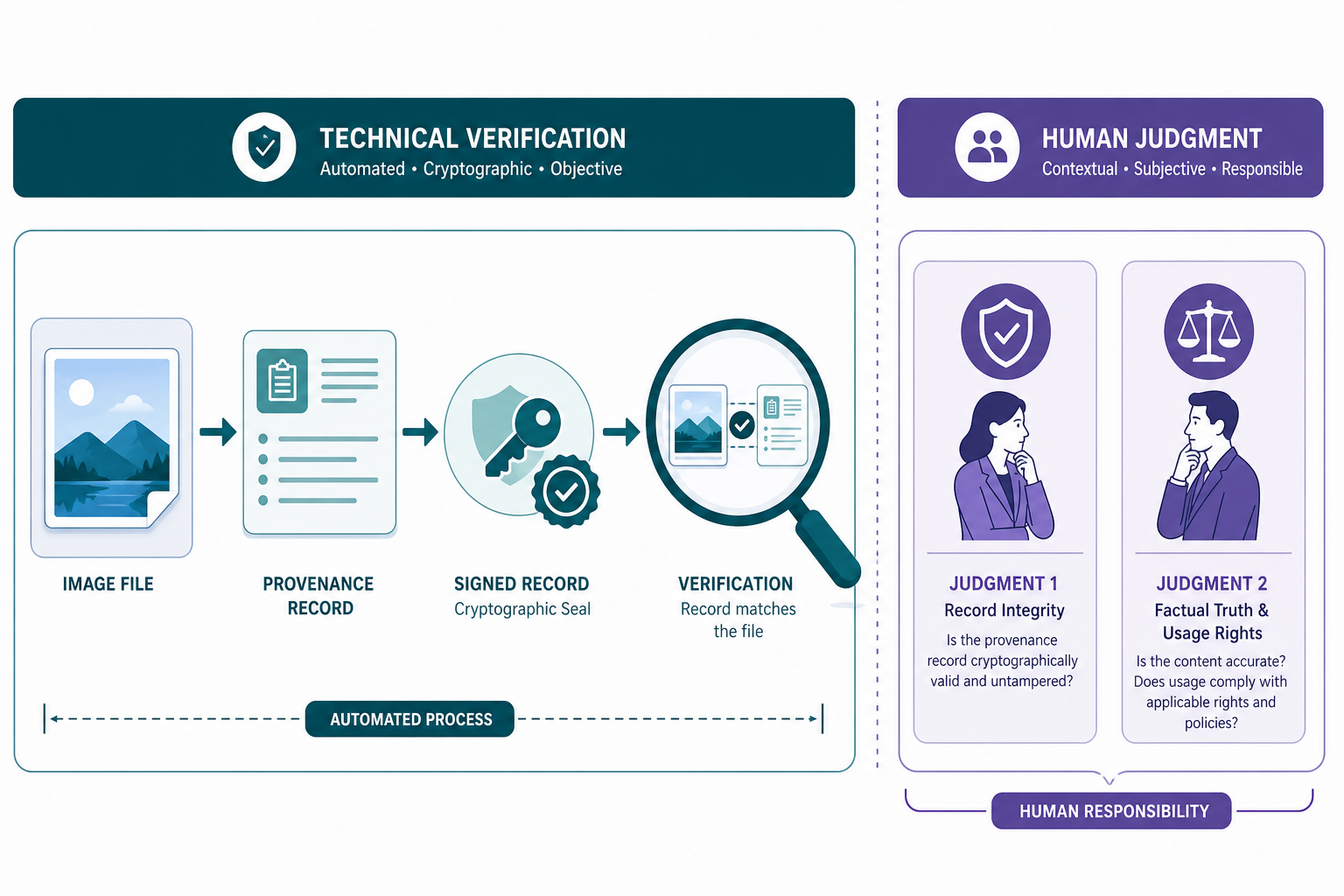
C2PAは、デジタルコンテンツの出所や変更履歴などを記録し、検証するための技術仕様です。Content Credentials(コンテンツ認証情報)は、画像などのファイルに結びついた来歴情報を指す非技術向けの呼び名です。情報には、作成や編集に関する説明が含まれることがあります。記録はデジタル署名で保護され、対応する検証機能でファイルとの結びつきや署名の状態を確認します。
検証結果から分かる範囲
大切なのは、検証結果を「画像の内容が本当だ」という判定と混同しないことです。C2PAの仕様は、来歴情報の主張がファイルに結びつき、形式どおりで、改ざんされていないかを検証する仕組みを定めています。一方で、記録された説明が現実に正しいか、署名者の説明が十分か、画像に誤解を招く内容がないかをC2PAだけで判断するものではありません。署名が有効でも、画像の事実確認、権利確認、社内の公開判断は別に必要です。
記録が見つからない場合の読み方
また、C2PAは参加する作成・編集ツールなどで使う方式です。すべての画像に記録が付くとは限りません。そのため、検証画面に認証情報が出ない場合は「AI未使用」や「人が撮影した」と結論づけず、「このファイルでは来歴情報を確認できなかった」と記録します。確認できないこと自体を、制作経路を否定する証拠にしないのが基本です。
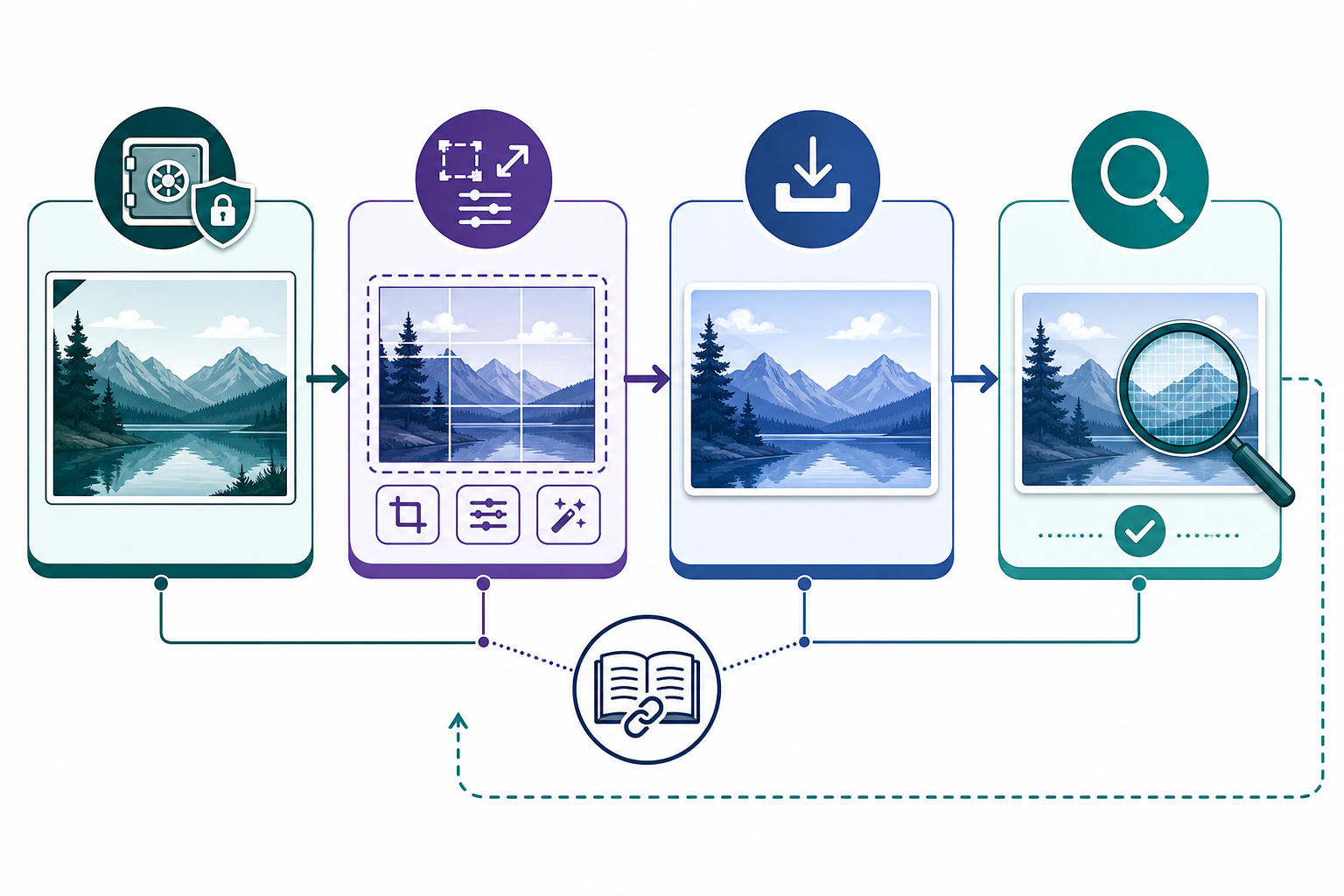
AI生成画像の来歴を確認する4ステップ
1. 元画像を受け取った時点で保全する
生成や納品の直後に、受け取ったファイルを「原本」として保管し、編集用コピーを別に作ります。原本を上書きしてしまうと、後からどの段階のファイルを検証したのか分からなくなります。ファイル名には案件番号や素材番号を付け、作成日、受け取り担当、提供元、使用したツール名が分かる範囲で記録します。顧客情報や社外秘のプロンプトを含む場合は、保存先と閲覧できる人を社内ルールに合わせます。
2. 対応ツールで認証情報の有無と状態を確認する
利用中の生成・編集ツールにContent Credentialsの表示や書き出し設定があるかを確認します。対応している場合は、まず生成直後の原本をツールの検証画面で開きます。画面に表示される署名者、記録された作成・編集の説明、検証結果を確認し、ファイル名と確認日とともに記録します。画面の「有効」「検証済み」といった表示だけを転記するのではなく、何の署名が有効で、どの説明が記録されているかを読んでください。
利用する検証ツールが、社外のウェブサービスである場合は、未公開の画像を送ってよいかを先に確認します。顧客素材や機密画像を、確認のためだけに個人アカウントや未承認の外部サービスへアップロードしないでください。組織が認めたアプリや、ローカルで検査できる方法があるかを選定担当者に確認します。
3. 編集後・書き出し後のファイルをもう一度確認する
トリミング、文字入れ、色調整、サイズ変更、別形式への書き出しなどを行ったら、完成ファイルを改めて検証します。元画像で認証情報を確認できても、編集後の別ファイルで同じ記録が確認できるとは限りません。C2PAの仕様には、情報をファイルに埋め込む方法のほか、別の関連付けから対応する記録を探す方法もありますが、使える機能はツールや環境によって異なります。工程ごとに原本、作業用ファイル、公開用ファイルを区別し、どのファイルを確認した結果なのかを残してください。
編集後に認証情報が見つからなくなった場合、原本と完成ファイルを保全したうえで、編集履歴を社内記録でたどります。原因が分からないまま「検証済み」と表示を変えたり、元画像の結果を完成画像の結果として扱ったりしないでください。C2PAの情報が見つからない場合も、案件台帳に「未確認」と記し、別の資料で補える範囲を明確にします。
4. 公開直前に、画像・記録・説明文を照合する
公開用ファイルを最終確認したら、台帳の素材番号とファイル名、実際の画像、来歴確認の状態を照らし合わせます。記事や商品ページで「AI生成」「撮影」「編集済み」などの説明を載せるときは、確認できた記録の範囲を超えていないかを見ます。C2PAが記録していない工程を断定したり、署名者を制作者本人と決めつけたりしないようにします。画像の掲載許可、モデルや素材の利用条件、人物が写る場合の社内確認は、来歴情報とは別のチェック欄にします。
担当者間で引き継げる素材台帳の作り方
一つの素材を、担当者が変わっても追える形にする
画像の来歴確認は、確認画面を一度見て終わると、担当者の交代や再編集のときに再現できません。素材ごとに1行を作り、原本から公開版までをたどれる情報を残します。次の表を台帳の最小項目として使い、自社の保存規程や契約条件に合わせて列を追加してください。
| 項目 | 記録する内容 | 記入例・注意点 |
|---|---|---|
| 素材番号・ファイル | 案件内で重複しない番号、ファイル名、保存先 | 原本と公開版を別行にする。原本は編集で上書きしない。 |
| 制作情報 | 担当、作成日、提供元、利用ツール名 | 確認できた範囲だけを書く。分からない項目は空欄ではなく「未確認」とする。 |
| 来歴情報 | C2PAの有無、検証ツール、確認日、表示された署名者・説明 | 「なし」「確認できず」「検証エラー」を分け、成功と未確認を混ぜない。 |
| 編集関係 | 原本番号、行った編集、出力形式、公開ファイル名 | 自社で行った編集は作業記録と対応させる。 |
| 権利・公開確認 | 利用条件の参照先、確認担当、公開可否 | C2PAの検証結果を、利用許諾や法務確認の代わりにしない。 |
この台帳を使えば、C2PA対応のファイルと、対応していないファイルを同じ手順で扱えます。記録の有無だけで分類を終えず、制作資料、契約、利用規約など、用途ごとに必要な根拠を別々に結び付けます。生成AIサービスの終了に備えて原本や制作条件を残す方法は、画像生成AIのサービス終了に備える記事も参考になります。作品一覧や説明文を含むサイト運営では、AIアートのギャラリー運営の記事で整理の考え方を確認できます。
確認結果を誤って伝えないための判断基準
検証で分かる事実と、画像内容の判断を分ける
社内で認証情報を確認する人と、外部へ説明する人が異なる場合は、「技術的に検証できたこと」と「画像の内容について確認したこと」を分けて引き継ぎます。たとえば、検証画面に有効な署名と編集記録が出たとしても、「画像に写る出来事が実際に起きた」「すべての編集が記録された」「権利上問題がない」とまでは言えません。対外説明では、表示された記録の範囲を具体的に示し、分からない点は不明のまま扱います。
長期保管では機密性と履歴の両方を見る
また、C2PA情報を長期保管する場合は、画像だけを別フォルダに移さず、素材番号、原本、編集版、公開版、検証結果を同じ案件記録からたどれる構成にします。アクセス権や保存期間は、顧客との契約、社内の情報管理規程、利用サービスの条件に従って決めます。プロンプトや人物情報を記録する必要がある場合も、記録の有用性と機密性を比べ、全文を無条件に共有しない運用が必要です。
公開前の三つの判定
公開前の確認では、少なくとも次の三つを別々に判定してください。
- 来歴:どのファイルで、どの認証情報や編集記録を確認できたか。
- 内容:画像の説明や事実関係を、別の資料・担当者で確認したか。
- 利用条件:生成サービス、素材、人物、納品先の条件に照らして公開できるか。
この三つを分けると、「C2PAの検証が通ったから公開してよい」という短絡を避けられます。検証結果は素材の説明を助ける情報の一つとして使い、公開の判断は組織の手順に沿って行います。
参考資料
- C2PA Technical Specification 2.5:Content Credentialsの構成、検証、信頼モデル。
- C2PA and Content Credentials Explainer 2.3:来歴情報の考え方と、認証情報の範囲に関する説明。