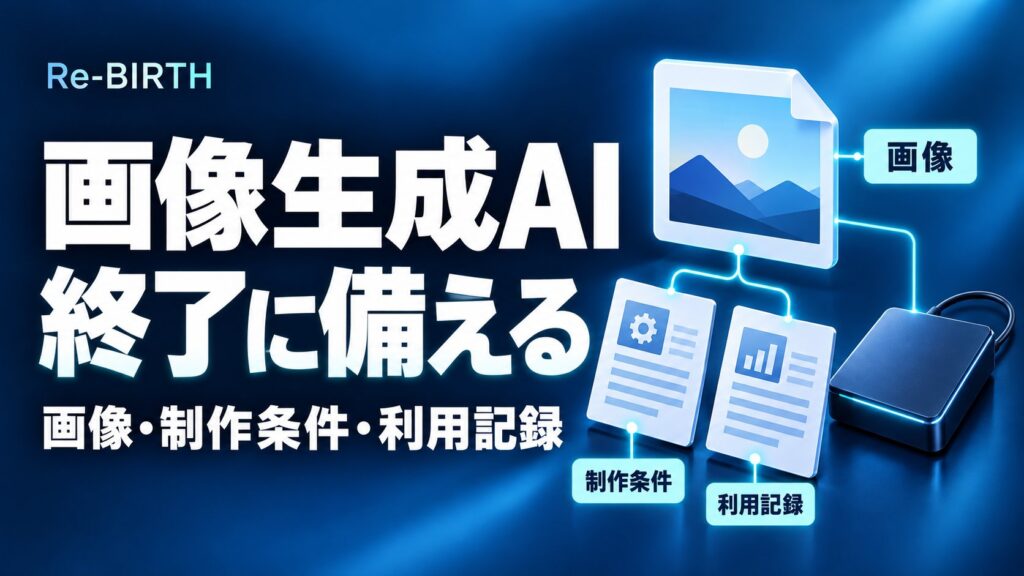
画像生成AIのサービス終了に備えるなら、画像ファイル、再制作に必要な条件、利用条件を確認した記録を分けて保存します。サービス上で画像を見られることと、自分の端末から納品・再編集できることは別です。まず、仕事で使っている画像を手元へ書き出し、開けるかを確かめてください。
対象はブログや広告、顧客への納品に生成画像を使う担当者です。特定のサービスが今後終了するという予測ではありません。以下の保存方法と引き継ぎ例は、この記事の提案です。移行や復元を実行した実績、同じ画像を再生成できる保証はありません。
書き出しと請求の期限を確かめる
終了のお知らせを受け取ったら、終了日まで待たず、「いつまで作れるか」だけを確認して終えないようにします。画像を保存できる期限、履歴を見られる期限、契約更新や返金の案内が別にあるかを、公式のお知らせと契約画面で確認します。告知にない期限を、サービス終了日と同じだと推測しません。
サービス全体の終了と、一部機能やモデルの廃止も区別します。たとえば、OpenAIの公式ヘルプはChatGPT上の公式DALL·E GPTを終了したと案内し、画像の作成・編集にはChatGPT Imagesを使うよう説明しています。[1] これはChatGPT全体の終了を意味しません。自分が使う機能が告知の対象かを確かめます。
| 確認する項目 | 記録する内容 |
|---|---|
| 対象 | サービス全体、特定モデル、機能、プランのどれか |
| 期限 | 生成、保存、履歴閲覧、契約更新の各期限 |
| 保存方法 | 個別保存、一括書き出し、必要な権限 |
| 不明な点 | 告知に記載がない項目と問い合わせ先 |
有料契約を止める操作と、画像や履歴を残す作業は分けて進めます。解約すれば保存も済む、解約後も必ず取り出せる、とは考えないでください。
画像・制作条件・利用記録の保存
使っている画像の実ファイルを残す
納品済みの画像、現在使っている画像、修正中の画像を先に分けます。仕事で使わない試作まで無差別に複製するより、掲載先や案件名が分かる一覧を作り、必要なものから保存する方法が考えられます。
ChatGPTの公式ヘルプでは画像を開いてSaveを選ぶと端末へダウンロードできると説明しています。[1] 別サービスでは保存操作や対象が異なるため、そのサービスの公式手順を確認してください。画面のスクリーンショットだけでは元の画像ファイルを保存したことにはなりません。
入力文と編集材料の記録
画像と同じ名前のメモに、利用サービス、表示されたモデル名、制作日、入力文、縦横比、分かる範囲の設定値を残します。参照画像や編集元、文字を後から入れた編集ファイルも、再利用できる権限があるものだけ対応させます。
設定を確認できなかった場合は「未記録」と書きます。使ったか分からないモデル名や、取得していないシード値を推測で埋めません。条件が残っていても同じ結果になるとは限らないので、採用した画像そのものを保存する作業が先です。
利用条件と用途の記録
規約やライセンスのURL、確認日、当時のプラン、利用者、掲載・納品の用途を記録します。参照素材の使用許可や顧客との取り決めがある場合は、それらを探せる場所も添えます。秘密情報を含む契約書を、画像と一緒に無制限の共有先へ置く必要はありません。
保存できたことは、公開や販売の権利を証明するものではありません。サービス終了後に使える範囲や、別サービスへ素材を送信してよいかは個別に確認します。法人契約の必要数や費用を整理するときは、関連記事「法人向けAIライセンスの比較方法」も参考になります。
保存ファイルの確認
架空の保存例
次は、架空の会社がブログの見出し画像を引き継ぐ例です。フォルダー名や項目は運用の見本であり、特定サービスの書き出し形式ではありません。
| 保存するもの | 架空の記入例 |
|---|---|
| 採用画像 | blog-header-final.png |
| 掲載先 | 自社ブログの対象記事、見出し画像 |
| 制作メモ | prompt-and-settings.txt。入力文、縦横比、制作日を記載 |
| 編集元 | 文字を配置した編集ファイル。元画像と区別 |
| 利用記録 | 規約URL、確認日、契約プラン、素材の許可の保管先 |
| 未確認 | 旧モデルの設定の一部は未記録 |
「全部保存した」と一行で済ませず、ファイルを開く人がどれを掲載し、どれを編集するのか分かるようにします。公開用の画像と、社内だけで使う制作メモの共有範囲も分けてください。
保存した中身を点検する
- 保存先から画像を開き、採用した画像と一致するかを見る。
- 寸法、透過部分、文字や色の見え方が用途に合うか確認する。
- 編集元を使う場合は、必要なソフトで開き、参照素材の欠落がないか確かめる。
- 別の保管先へ必要なコピーを置き、そこからも開けることを確認する。
ファイル数だけの確認では空のファイルや別の試作を見落とします。画像の内容まで見て、一覧に「確認済み」か、開けなかった理由を残しましょう。担当者以外へ渡す場合は、許可した相手だけがアクセスできるかも確かめます。
移行先の比較と試作
移行先で続ける作業
移行先を選ぶ前に、必要なのが「保存済み画像の再利用」なのか、「同じテイストの追加制作」なのか、「文字や構図の修正」なのかを決めます。保存済み画像をそのまま掲載するだけなら、すぐに別の生成契約が必要とは限りません。
追加制作を試すときは、顧客の未公開画像を無断で送らず、利用を認められた素材や架空の題材を使います。元の入力文を貼って終えず、縦横比、文字、人物や商品の違い、修正できる範囲を確認してください。似た出力が得られたことと、既存画像の再現は別の評価です。
機能と利用可否の確認
料金や出力の好みだけでなく、入力素材の扱い、生成物の利用条件、公開設定、納品先の制約を確認します。他社のサービスへ移ったからといって、元の契約や素材の許可がそのまま引き継がれるわけではありません。
契約を乗り換える前に、月額料金と重複する契約を整理する方法は、関連記事「生成AIのサブスク代が高いと感じたら」で確認できます。この記事は保存と引き継ぎに絞り、特定作品を商用利用できるかの最終判断は行いません。
公開画像と進行中の案件の引き継ぎ
掲載先の画像URLを確認する
自社サイトにあるように見える画像でも、外部サービスのURLを参照している場合があります。対象ページの画像URLを確認し、自分で管理する保存先なのか、終了対象のサービスに依存しているのかを分けます。共有ページのリンクを控えるだけでは画像本体を手元に残したことにはなりません。
差し替えが必要な場合は、サイトの通常の担当者と公開手順で進め、元の掲載状態と戻す方法を残します。移行のついでに、公開中の画像や代替テキストを一括で変えないようにします。
未完了の修正と次の担当を記録する
進行中の案件には採用済み画像、残っている修正、承認者、納期、移行先で未確認の作業を書きます。修正ができるか分からない場合は、再制作を約束する前に条件を確かめてください。
まずは現在使っている画像を一つ選び、画像本体、制作メモ、利用記録をそろえて別の場所から開いてみます。取り出せないものや不明な条件が見つかれば、その項目を先に確認する順番が決まります。
参考資料
[1] OpenAI「Images in ChatGPT」
https://help.openai.com/en/articles/11084440-chatgpt-images-faq
資料確認日:2026年11月2日。公式資料から確認したのはChatGPTの保存操作と公式DALL·E GPT終了の案内です。フォルダー構成、保存項目、引き継ぎ手順はこの記事の実務向け提案であり、サービスの共通仕様や復元実験の結果ではありません。