
AIにExcelの数式を作ってもらったものの、表示された式をそのまま貼り付けてよいか迷うことがあります。式の形が整っていても、空欄や境界値をどう扱うかが業務の決まりと違えば、結果は期待とずれます。先に条件と正解例を決めておけば、AIの回答を検算する観点がはっきりします。
この記事では、架空の注文金額を使い、AIへ依頼する前の条件整理、テスト表の作成、Excelへの反映前後の確認を順に説明します。金額・割引率・式・テスト結果はすべて説明用の架空例で、実在する会社の取引データやAIの実測結果ではありません。
まず式を作る前に入力条件を決める
「割引後の金額を計算する式を作って」とだけ依頼すると、どの金額を基準にするか、境界を含むか、空欄をどうするかが決まりません。最初に、入力列、返したい値、適用条件、例外の扱いを一枚に書き出します。
例として、B列の注文金額が10万円以上なら5%引きにし、それ未満なら元の金額を返すケースを考えます。B列が空欄なら計算結果も空欄にする、とここでは決めます。値と条件は架空の設定です。実務で使う場合は、割引の適用単位、税や端数の扱い、対象外の注文などを担当者に確認してください。
| 決める項目 | 架空例の設定 | 確認する理由 |
|---|---|---|
| 入力 | B列の注文金額 | 式が参照する列を間違えないため |
| 条件 | 10万円以上で5%引き | 「以上」か「超」かを明確にするため |
| 条件に届かない場合 | 注文金額をそのまま返す | 割引しない場合の出力を決めるため |
| 空欄 | 結果も空欄にする | 未入力と0円を混同しないため |
| 端数 | この例では丸め処理を加えない | 丸める場合は単位とタイミングを別に決めるため |
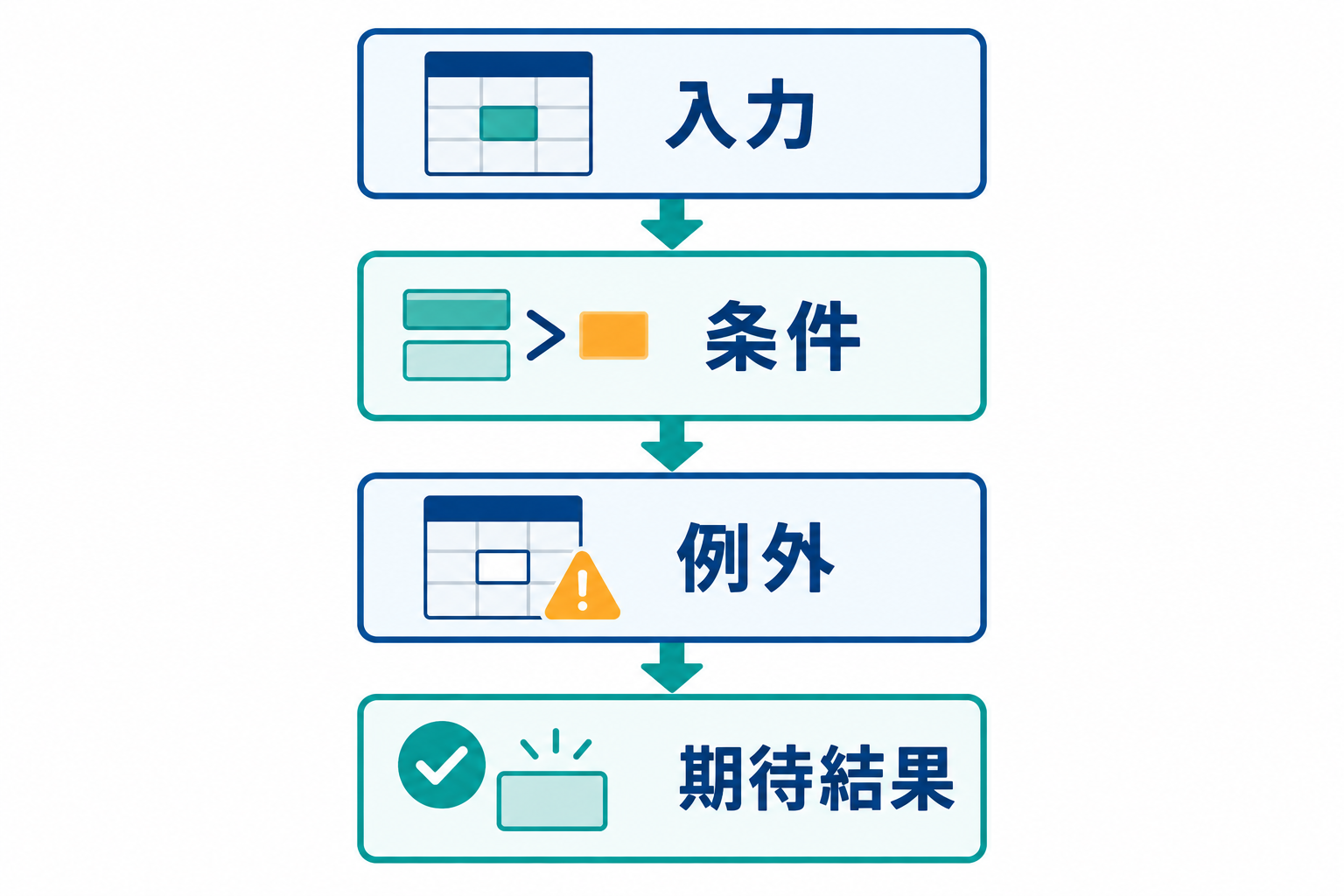
図のように、依頼文を書く前に「入力」「条件」「例外」「期待する結果」を分けると、あとで何を検算すべきかを追いやすくなります。
Microsoftの公式サポートには、Excelの数式や組み込み関数の概要があります。関数の書き方を調べるときは、利用中のExcelの版や設定も確かめてください。この記事の表は業務要件を整理するための提案で、特定の数式やExcel環境での動作を保証するものではありません。
AIへの依頼文は目的と制約を分ける
条件が決まったら、AIには完成した式だけでなく、前提と説明も返してもらいます。出力を検討しやすくするため、対象セル、適用条件、空欄、端数、想定する入力範囲を具体的に伝えましょう。式を作らせることと、その式を採用することは別の判断です。
次の依頼文は、そのまま使える保証付きのテンプレートではなく、条件を漏らさないための架空例です。角括弧の部分は、実際の表に合わせて書き換えます。
Excelの数式案を1つ作ってください。
目的:[計算したい結果]
入力セル:[例 B2。セルに入る値の種類も記載]
条件:[条件と、境界値を含むか]
条件に当てはまらない場合:[返す値]
空欄の扱い:[空欄のまま/0/エラー表示など]
端数処理:[単位、丸める場合の方法とタイミング。未決なら未決と記載]
対象外の入力:[文字列、負数、エラー値など。未決なら質問してください]
数式とあわせて、前提・セル参照・条件ごとの計算例を説明してください。
条件が足りない場合は、推測で補わず、数式を確定する前に質問してください。
返答を受け取ったら、式の説明と依頼条件が対応しているかを見ます。「10万円以上」と伝えたのに式が「10万円より大きい」条件になっていないか、空欄を0として扱っていないか、丸めるタイミングを勝手に加えていないかを照らします。説明が曖昧なら、採用せずに条件を確認します。
AIが複数案を出した場合も、式の短さだけで選ばないでください。関数の種類が違えば、対象のExcelで使えるか、チームが保守できるか、同じ入力に対して期待どおりの値を返すかを確認します。必要ならMicrosoftの公式資料や社内の計算規則を参照し、分からない点を残したまま本番表へ貼り付けないようにします。
期待値テストで閾値と空欄を確かめる
AIの数式案を受け取ったら、まず実際の業務表ではなく、少数のテスト値を入れた別シートで確かめます。通常値だけでなく、境界の直前と境界そのもの、空欄、0を含めると、条件の読み違いを見つけやすくなります。
先ほどの架空例では、次の式を候補とします。B2が空欄なら空欄を返し、それ以外は10万円以上かどうかで分岐します。
=IF(B2="","",IF(B2>=100000,B2*0.95,B2))この式は、B2に数値または空欄が入る想定の例です。文字列、負数、Excelのエラー値などを受け取る可能性がある場合は、その入力を許すか、どう表示するかを別に決めてから式とテスト表を作り直してください。
| テストID | B2に入れる値 | 期待する結果 | 確かめる条件 |
|---|---|---|---|
| T01 | 空欄 | 空欄 | 未入力を0と混同しない |
| T02 | 0円 | 0円 | 0を有効な数値として扱う |
| T03 | 99,999円 | 99,999円 | 閾値の直前では割引しない |
| T04 | 100,000円 | 95,000円 | 閾値と同じ値を割引対象にする |
| T05 | 120,000円 | 114,000円 | 閾値を超えた値で計算する |
表の結果は、この記事で決めた架空の条件から手計算した期待値です。Excel上で式を実行した結果ではありません。実際のブックで式を試したら、期待値と実際の表示を一行ずつ比較し、差がある場合は式を使わず原因を確認します。
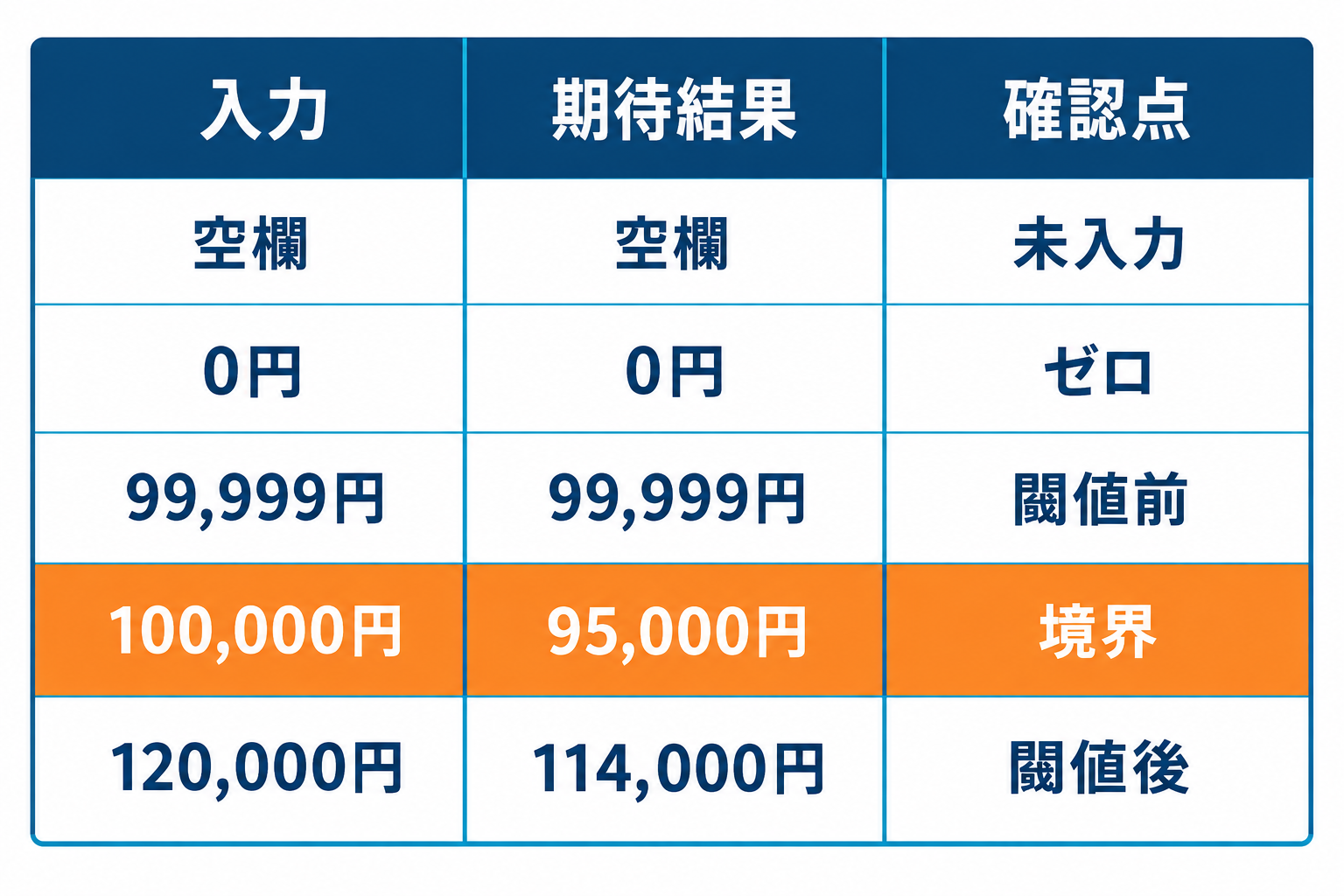
テスト表では、結果が一致したかだけでなく、何を確かめるケースだったかも記録します。たとえば「T04が一致した」だけでなく、「10万円と同じ金額を割引対象にする条件を確認した」と残せば、後から条件を変えたときに、どの確認をやり直すかが分かります。
Excelへ反映する前に参照先とコピー動作を検査する
テスト値で結果が合っても、実際の表に適用するときはセル参照をもう一度見ます。B2に入れる式を下の行へコピーしたとき、B3、B4のように参照先が一行ずつ変わる想定か、それとも同じ基準セルを参照する想定かを決めます。意図しない固定参照や列ずれがあれば、数式の計算だけ合っていても表全体の結果は正しくなりません。
- 元のファイルを上書きせず、複製したブックや検証用シートで試す。
- 式を入れたセルと、式が参照する入力セルを対応づけて確認する。
- 先頭行だけでなく、表の途中と末尾の行でも値を照合する。
- 行を追加・並べ替えた場合に、参照範囲や集計対象が意図どおりか確認する。
- 数式をコピーした後、期待値の表と実際の出力を比較する。
ここで見るのは、式の計算結果だけではありません。参照する列、行ごとの条件、空欄の扱い、コピー後の範囲が、最初に決めた要件と一致するかを確認します。問題があれば、元の表へ戻せる状態を保ったまま、条件の整理か数式の修正に戻ります。
同じExcelでも、AIへグラフ案を相談した後の確認は別の作業です。グラフの軸・単位・元表を突き合わせる手順は、AIにExcelグラフを相談する記事で扱っています。ここでは数式の条件と計算結果に焦点を当てています。
運用開始後も根拠と変更履歴を残す
数式を使うことが決まったら、採用した式だけでなく、計算条件と検算結果を一緒に保存します。最低限、対象ブックの版、対象シートとセル、計算条件、テストID、期待値、実際の値、確認日、確認者を記録すると、後から条件変更の影響を追いやすくなります。ここで挙げた記録項目は、業務で照合しやすくするための提案です。
割引率、適用開始日、端数処理、入力列を変更した場合は、変更点と関係するテストケースを確認します。条件が変わっていない行まで無用に書き換えるのではなく、まずどの期待値が変わるかを整理してください。AIの回答を再利用する場合も、以前の式が今の業務条件に合っているかを改めて確かめます。
AIを使うときは、入力してよいデータかどうかも先に確認します。実在の顧客名、注文番号、社内の金額を外部サービスへ入力せず、まずは架空の値で式の考え方を相談できます。実データを使う必要があるなら、利用するサービスの設定・契約条件と社内ルールを確認してから判断します。
NISTのAI RMF Playbookは、AIリスク管理の成果に沿った提案を「Govern」「Map」「Measure」「Manage」の各機能に整理しています。一方で、すべての組織がそのまま順に実施するチェックリストではないと説明されています。この記事のテスト表も、NISTが定めた手順ではなく、数式の条件を業務内で確かめるための提案です。
データの整理と数式の作成も、目的を分けて扱いましょう。表記ゆれ・重複・空欄をどう分けるかは、ChatGPTでデータを整理する記事を参照してください。整理案を作ることと、計算式を検算することは別の工程です。
使い始めるときは、対象の業務を一つ選び、要件を短く記録し、境界値を含むテスト表を作るところから始めます。期待値と実際の結果を照らし、例外条件が未決のまま残っていないことを確認してから、業務表へ反映するか判断してください。
参考資料
- Microsoft Support「Overview of formulas in Excel」:Excelの数式と組み込み関数の概要。
- NIST AI Resource Center「NIST AI RMF Playbook」:AI RMFの機能に沿った提案と、チェックリストそのものではないという説明。
確認日:2026年11月21日。この記事の例は架空の条件に基づく説明で、AIやExcelでの実行結果、特定サービスの性能評価、実業務での効果を示すものではありません。