外出先でNotebookLMを効率的に使いたいあなたへ。スマホでのソース追加から確認まで、移動中や外出時に役立つ実践的なテクニックを詳しく解説。電車内でも café でも、どこでもNotebookLMを最大限活用する方法をマスターしましょう。
外出先でのNotebookLM活用が注目される理由
現代のビジネスパーソンや学習者にとって、外出先での効率的な作業は欠かせません。特にGoogleのAI生成ツール「NotebookLM」は、その高い機能性から多くのユーザーに支持されています。しかし、デスクトップ環境と異なり、スマートフォンでの操作には独特のコツとテクニックが必要です。
外出先でNotebookLMを活用する最大のメリットは、移動時間を有効活用できる点にあります。通勤電車内、待ち時間、カフェでの休憩時間など、これまで何となく過ごしていた時間を、質の高い学習や研究に変えることができます。
また、外出先で得たインスピレーションやアイデアを、その場でNotebookLMに取り込み、AIの力を借りて即座に発展させることも可能です。この即応性こそが、モバイル環境でのNotebookLM活用の真価と言えるでしょう。
スマホ版NotebookLMの基本操作と特徴
インターフェースの理解
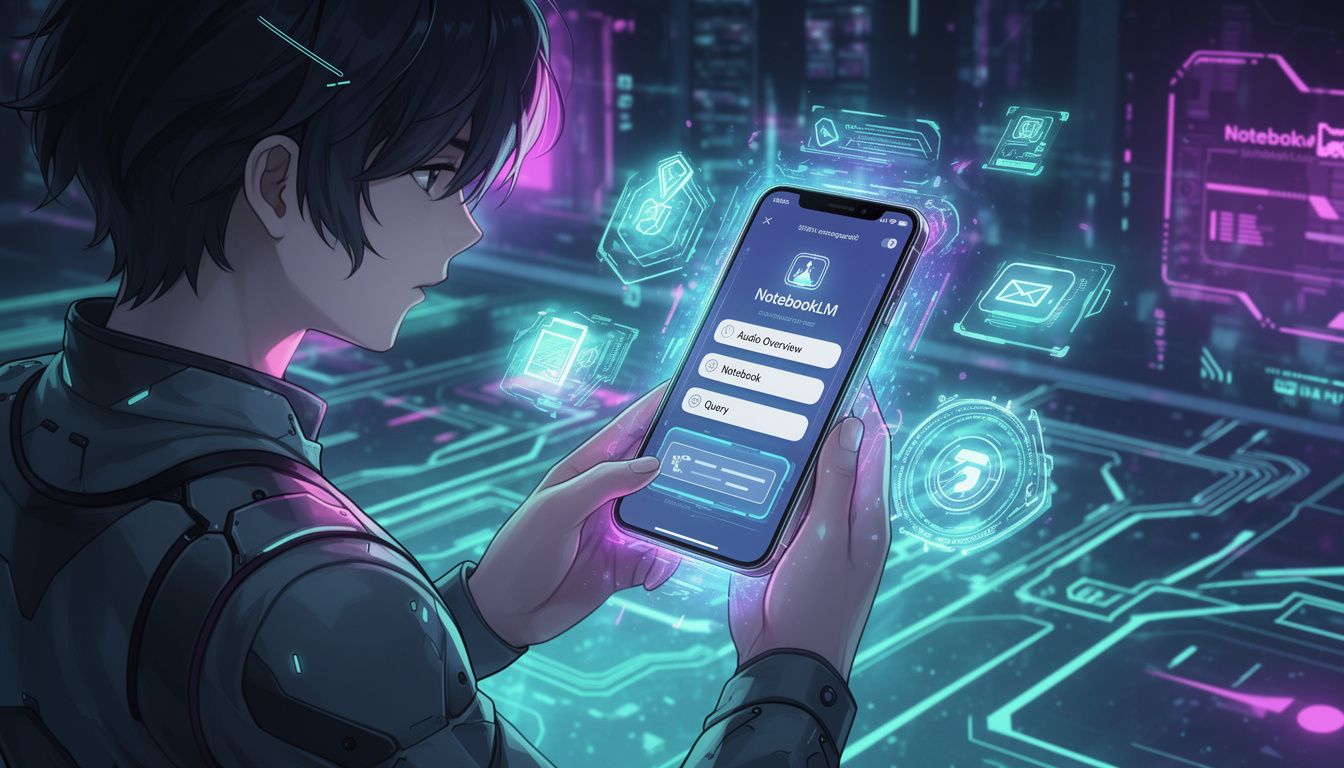
スマートフォンでNotebookLMを使用する際、最初に理解すべきはインターフェースの特徴です。PC版と比較して画面が小さいため、操作の効率性がより重要になります。
画面上部のメニューバーから各機能にアクセスできますが、タップの精度が求められます。特にソース管理エリアは、指での操作を前提として設計されているため、慣れるまで練習が必要です。
タッチ操作のコツ
スマホでの操作において重要なのは、適切なタッチ圧とジェスチャーの活用です。軽すぎるタップでは反応せず、強すぎると意図しない操作を引き起こす可能性があります。
また、長押し操作を活用することで、コンテキストメニューにアクセスでき、より多くの機能を効率的に使用できます。スワイプ操作も併用することで、画面遷移がスムーズになります。
外出先でのソース追加テクニック
写真からのテキスト抽出
外出先で最も頻繁に使用するのが、写真からのソース追加機能です。書籍のページ、ホワイトボードの内容、資料の一部などを撮影し、OCR機能を使ってテキスト化できます。
撮影時のポイントは以下の通りです:
– 十分な照明の確保:自然光を活用し、影を避ける
– 適切な角度:文字が正面から読める角度で撮影
– 高解像度設定:OCRの精度向上のため、カメラの解像度を最高に設定
– 手ぶれ防止:壁や机などに肘を固定して撮影
音声メモからのソース生成
移動中や会議後など、手が使えない状況では音声入力機能が威力を発揮します。スマートフォンの音声認識機能と連携することで、話した内容を自動的にテキスト化し、NotebookLMのソースとして追加できます。
効果的な音声入力のコツ:
– クリアな発音:雑音の少ない環境で、はっきりと話す
– 適度な間:文章の区切りで意識的に間を置く
– 重要語句の強調:キーワードは少しゆっくり話す
– 事後確認:音声認識の結果を必ず確認し、修正する
ウェブページの効率的な追加
外出先でウェブ上の情報をソースとして追加する際は、共有機能を活用するのが最も効率的です。ブラウザの共有ボタンからNotebookLMを選択することで、URLとページタイトルを自動的に取得できます。
さらに進んだテクニックとして、重要な箇所をスクリーンショットで保存し、画像ソースとして追加する方法もあります。この場合、後から検索しやすいよう、適切なタグ付けが重要になります。
モバイル環境でのソース確認最適化
表示設定のカスタマイズ
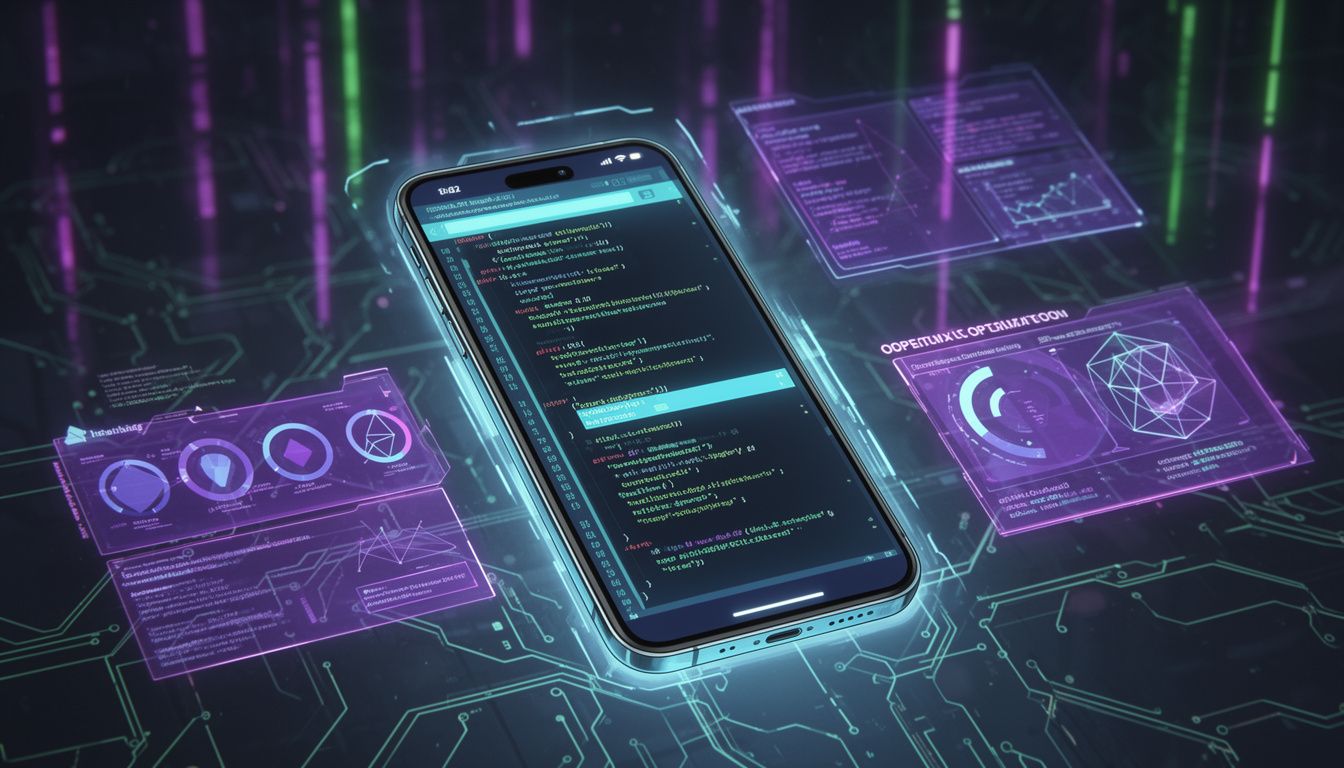
小さなスマートフォン画面でソースを効率的に確認するには、表示設定の最適化が不可欠です。文字サイズを適切に調整し、行間を読みやすく設定することで、長時間の閲覧でも疲労を軽減できます。
おすすめの設定:
– 文字サイズ:標準より1段階大きく
– 行間:1.2〜1.5倍に設定
– 背景色:目に優しいダークモードの活用
– 明度:周囲の環境に応じた自動調整
検索機能の活用
大量のソースの中から必要な情報を素早く見つけるには、高度な検索機能の活用が重要です。単純なキーワード検索だけでなく、フィルタ機能や日付検索を組み合わせることで、目的の情報に効率的にアクセスできます。
検索効率を上げるテクニック:
– 複数キーワード検索:AND、OR演算子の活用
– 日付範囲指定:特定期間のソースに絞り込み
– ソースタイプフィルタ:テキスト、画像、音声などの種別で絞り込み
– タグ検索:事前に設定したタグでの分類検索
外出先特有の課題と解決策
通信環境の制約
外出先では通信速度や安定性に制約があることが多く、これがNotebookLM使用時の大きな課題となります。特に画像の多いソースや大容量ファイルの処理では、読み込み時間が長くなる傾向があります。
対策として、以下の方法が効果的です:
– オフライン機能の活用:事前に必要なソースをローカルに保存
– データ圧縮:画像ソースは適切なサイズに圧縮してから追加
– Wi-Fi環境の確保:カフェや公共施設のWi-Fiを積極的に活用
– 通信量管理:モバイルデータの使用量を定期的にチェック
バッテリー消費の最適化
AI処理は比較的バッテリーを消費するため、長時間の外出時には電力管理が重要になります。特にNotebookLMの機能をフル活用する場合、バッテリー切れのリスクを考慮した使用計画が必要です。
バッテリー節約のコツ:
– 画面輝度の調整:自動調整機能の活用
– 不要なアプリの終了:バックグラウンドアプリの整理
– 省電力モード:長時間使用時の設定変更
– モバイルバッテリー:予備電源の携帯
セキュリティ対策
外出先での作業では、セキュリティリスクも考慮する必要があります。公共Wi-Fiの使用時や、他人の目がある環境での作業時には、特別な注意が必要です。
セキュリティ強化の方法:
– VPN接続:公共Wi-Fi使用時の通信暗号化
– 画面フィルタ:覗き見防止フィルムの使用
– 自動ログアウト:一定時間後の自動セッション終了設定
– 機密情報の扱い:重要なソースは安全な環境でのみ確認
効率的な外出先ワークフロー
時間管理との連携
外出先でNotebookLMを効果的に活用するには、時間管理システムとの連携が重要です。移動時間、待ち時間、休憩時間など、それぞれの時間の特性に応じて最適な作業を選択することで、生産性を最大化できます。
時間別の推奨作業:
– 移動時間:ソースの確認・整理作業
– 待ち時間:新規ソースの追加・分類
– 休憩時間:創作的な作業・アイデア発展
– 集中時間:複雑な分析・レポート作成
他ツールとの連携
NotebookLM単体での使用だけでなく、他のプロダクティビティツールとの連携により、さらに効率的な外出先作業が可能になります。
効果的な連携例:
– カレンダーアプリ:作業時間のスケジューリング
– メモアプリ:クイックメモからのソース転送
– クラウドストレージ:ファイル同期・バックアップ
– タスク管理アプリ:作業進捗の追跡
上級者向け活用テクニック
ショートカット機能の活用
スマートフォンでの作業効率を劇的に向上させるのが、ショートカット機能の活用です。iOS のショートカットアプリやAndroidの自動化機能を使用することで、複数の操作を一つのアクションで実行できます。
便利なショートカット例:
– 写真撮影→OCR→ソース追加の自動化
– 位置情報付きメモの自動生成
– 定期レポートの自動作成・送信
– ソースバックアップの自動実行
AI機能の最大活用
NotebookLMのAI機能を外出先で最大限活用するには、適切なプロンプト設計が重要です。限られた時間と環境の中で、AIから最適な回答を得るためのテクニックを身につけましょう。
効果的なプロンプトのコツ:
– 具体的な指示:曖昧な表現を避け、明確な要求を記述
– 文脈の提供:背景情報を適切に含める
– 出力形式の指定:求める回答の形式を明示
– 制約条件の設定:文字数や構造の制限を設定
まとめと今後の展望
外出先でのNotebookLM活用は、現代のワーカーにとって重要なスキルとなっています。スマートフォンの特性を理解し、適切なテクニックを身につけることで、どこにいても高品質な作業を継続できます。
今回紹介したテクニックを実践することで、移動時間や待ち時間を貴重な生産時間に変えることができるでしょう。技術の進歩とともに、より直感的で効率的な機能も追加されていくことが予想されます。
継続的な学習と実践を通じて、外出先でのNotebookLM活用スキルを磨き続けることが、将来的な生産性向上の鍵となります。まずは基本的なテクニックから始めて、徐々に高度な機能にチャレンジしていきましょう。