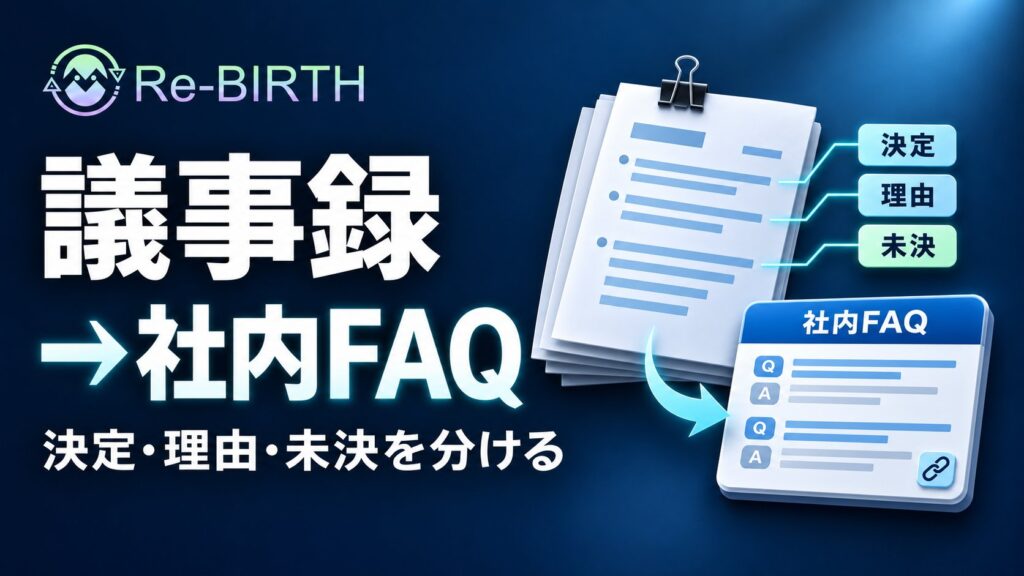
議事録を社内FAQにするときは、決まった内容だけを短く抜き出すのではなく、誰に当てはまる決定か、例外は何か、どこまで未決かも回答に残しましょう。会議に出ていない人がその回答を自分の仕事に使えるか判断できる形を目指します。
ここで扱うのは、内容を確認済みの議事録を、よくある質問と回答へ整理する方法です。AIには質問案の作成と根拠箇所の整理を頼み、社内ルールとして共有してよいかは人が確かめます。以下の会議メモとFAQは説明用の架空の例であり、Re-BIRTHの社内規程や導入実績ではありません。
FAQにする範囲
決定と提案を分ける
元の議事録で、合意された内容と、その場で出ただけの提案を分けてください。「来月から全員で使いたい」という発言は、開始日や対象者まで決まった記録とは限りません。提案の文をそのままFAQの回答にすると、決定済みのルールとして読まれてしまいます。
会議全体を一度に変換するより、同じ質問が繰り返されている一つの議題から始めると、根拠を照合しやすくなります。まずは決定事項のある議題を選び、会議名、開催日、議題名と元の文を控えておきましょう。内容に修正が入っている場合は、どのバージョンを使うかもそろえます。
理由と未決事項を残す
決定理由が記録されていれば、回答と結び付けて残せます。ただし、理由が書かれていないときに、AIにもっともらしい説明を補わせないでください。「理由の記載なし」と作業用の一覧に残し、その理由が回答に必要なら会議の確認先へ尋ねます。
未決事項は決定した内容と別の欄にします。「対象は営業チーム。ほかの部署への展開は次回検討」という記録なら、全社で利用できるとは書けません。FAQに未決の範囲を書くか、その範囲を回答の対象外にするかを決め、決定したように言い換えないことが大切です。
質問と根拠の対応
利用する人の問いを作る
議題名を疑問形にするだけでなく、会議に出ていない人が仕事の途中で尋ねそうな形にしましょう。「申請手続きについて」より、「申請書はどこへ出せばよいですか」のほうが、回答に必要な情報を絞れます。出す場所が議事録にないなら、その質問にはまだ回答できません。
質問の中に、根拠のない前提を含めないことも重要です。「全員が使える新制度はいつ始まりますか」と聞くと、全員が対象だと決まっているように読めます。対象が一部のチームだけなら、その範囲を質問にも書いてください。質問案そのものを元の記録と照合します。
回答の確認項目をそろえる
作業用の一覧には質問、回答案、根拠の原文、適用範囲、未決事項、確認先を設けると整理しやすくなります。確認先は実際の社内体制に合わせて記入し、AIに担当者名を推測させないでください。元の議事録へのリンクは閲覧できる人も確かめておきます。
読者向けの回答は質問に直接答える一文から始め、必要な条件を続けます。作業用の一覧をすべて公開する必要はありません。ただし、適用範囲や例外を省いて、短い回答だけを配らないようにします。元の記録を開けない人にも、判断に必要な条件は伝えましょう。
会議メモからFAQにする例
対象が限られた決定
架空の会議メモに、次の記録があるとします。
営業チームの週次報告は、次回から指定の共有フォルダへ提出する。確認先を一か所にそろえるため。ほかの部署への展開は未決。フォルダの場所は会議後に案内する。
この記録から作れる質問は「営業チームの週次報告は、どこへ提出しますか」です。回答案は「次回の週次報告から、指定の共有フォルダへ提出します。フォルダの場所は会議後の案内を確認してください。ほかの部署への展開は未決です」となります。
ここで「今後、すべての報告を共有フォルダへ提出します」と直すと、対象と書類の種類が広がります。また、記録にないフォルダ名や締切時刻も足せません。案内がまだ届いていない段階なら、FAQを読んだ人が提出先まで分かる状態にはなっていないと区別します。
判断材料が足りない質問
同じメモから「提出が遅れた場合、誰に連絡しますか」という質問案が出ても、連絡先は分かりません。この質問には推測した回答を付けず、確認が必要な項目として残します。FAQの作業が進んだことと、その質問への回答が確定したことは別です。
「例外はありません」という回答も作れません。例外の記載がないことは、例外がないと決定したこととは違います。読者の判断に関わる質問は確認してから追加し、確認できないまま回答一覧へ混ぜないようにしましょう。
AIへの依頼と照合
入力する資料を絞る
利用するAIサービスへ渡してよい資料かを、社内の取り扱いルールと契約条件で確認してください。顧客名、個人の評価、契約条件などを含む会議では、資料をそのまま入力する前の確認が必要です。氏名だけを伏せれば共有可能になると、ここで一律には判断できません。
入力範囲が決まったら、確認済みの議題だけを渡します。会議の録音や全社資料までまとめて入力する必要はありません。資料が多いことより、回答の根拠に使ってよい文が区別できることを優先しましょう。
根拠を付けて質問案を頼む
次の依頼文は資料を入力してよいと確認した後に使うひな形です。資料の名称などを実際の内容に置き換えてください。
以下の確認済み議事録から、会議に出ていない人向けの社内FAQ案を作ってください。
質問/回答案/根拠の原文/適用範囲/未決事項の順で整理してください。
決定と提案を区別し、対象・例外・開始時期を元の記録より広げないでください。
資料にない理由・担当者・期限・提出先は作らないでください。
根拠が足りない質問は回答せず、足りない情報を示してください。
出力後は、引用された文が元の資料にあるかを先に照合します。その後で、回答の対象、時期、例外、未決事項を確認してください。引用が合っていても、回答で対象を広げていれば修正が必要です。文章が自然であることだけでは、社内FAQとして採用できません。
共有する場所と更新方法
FAQには参照した会議と議題、確認日、内容を見直すきっかけを残しておきましょう。次の会議で決定が変わった場合、どの質問の回答を直すか追えるようにします。古い回答と新しい回答を別々の場所へ増やす前に、社内で参照する場所を決めてください。
Google Driveで共有する場合は、ファイルだけでなく保存先のフォルダの権限も確認します。公式ヘルプでは、フォルダ内のファイルやサブフォルダは親フォルダの共有権限を引き継ぐと説明されています。親フォルダで編集できる人を、その中の単一ファイルだけ閲覧者にすることはできません。
元の議事録に機密情報があり、FAQだけを広く共有したい場合は、両者の共有先を分けて検討してください。Google Driveの公式ヘルプには、より制限した共有が必要なファイルを別のフォルダやアクセス制限付きフォルダへ移す方法もあります。組織アカウントでは外部共有が制限される場合があるため、実際の管理設定に従います。
最初のFAQと参考資料
最初は一つの議題から一つの質問を作り、会議に出ていない人が回答だけで対象と次の行動を判断できるか確かめてみましょう。判断できない原因が文章の長さなのか、提出先などの情報不足なのかを分ければ、言い換えだけで済む部分と追加確認が必要な部分を選べます。
元の議事録そのものの確認にはAI議事録を共有する前のレビュー手順も参照できます。議事録を確認する工程と、確認済みの内容をFAQへ再利用する工程を分けて進めてください。
共有権限に関する出典はGoogle Drive公式ヘルプ「Share and manage access to files and folders in Google Drive」です。2026年11月6日に該当箇所を確認しました。FAQの作成手順と会議メモは本記事の提案例であり、Googleが定めた運用手順ではありません。