退職者の生成AI利用を点検する情報システム担当者は、組織メンバー、共通ログイン、APIキー、外部アプリ連携を別々に確認します。利用先と共有資産の引継ぎ先を特定し、停止対象を決めてから、各管理画面で解除と影響を確かめます。
対象は、サービスや連携の管理権限を持つ情報システム・開発担当者です。成果物は、接続ごとの停止・引継ぎの記録と確認結果です。総務が行う契約窓口への連絡や請求確認とは分け、サービスごとの操作は現在の公式案内と社内の権限に従います。
接続ごとに解除の確認を残す
| 接続 | 確認すること |
|---|---|
| 組織メンバー | 対象の役割、共有資産の後任、メンバー変更後の状態を確認する。 |
| 共通ログイン | 会社のログイン連携と、サービス固有のログイン経路を分けて確認する。 |
| APIキー | キーの識別名、利用処理、責任者を確認する。秘密値そのものは記録せず、停止が他の業務へ及ぼす影響も確かめる。 |
| 外部アプリ連携 | 接続先、許可範囲、解除する担当者と結果を確認する。 |
停止する前に、組織で使い続ける処理や共有資産まで失わないかを担当者と確認します。完了記録には、確認した接続、実施者、実施日、解除後に確かめた状態、残る例外を残します。契約の費用処理は、権限解除とは別の担当へ渡します。
大切なのは、対象を特定したうえで必要な業務資産を引き継ぎ、不要になった権限を止め、その結果を記録することです。アカウントの削除を急ぐと、必要な作業ファイルにアクセスできなくなったり、使われていない鍵や接続が残ったりするおそれがあります。製品ごとの操作やデータ保持、契約上の扱いは異なるため、利用中のサービスの最新ヘルプと契約を確認してください。
生成AIアカウントは、ログイン情報だけではない
「アカウント」と一言で呼んでいても、管理する対象はいくつかに分かれます。最初に、誰の権限を外すのか、どの作業を引き継ぐのかを分けて考えましょう。
人のログイン、組織のメンバー、共有資産を分ける
社員がブラウザーからログインする個人アカウントと、会社の契約内にあるワークスペースのメンバー資格は、別々に管理されることがあります。ワークスペースは、複数人で利用するサービス内の組織領域です。そこに保存された会話、ファイル、プロジェクトの所有者が、ログインする人と一致するとは限りません。
棚卸しでは、本人が使うログイン、会社側の管理画面に登録されたメンバー、仕事で使うデータの所有者を別々の項目として記録します。会社メールでサインインしていても、個人の契約や個人所有のアカウントである場合があります。メールアドレスだけを見て「会社の管理対象」と判断せず、契約名義と管理者も確かめてください。
APIキーと外部アプリの接続も確認する
APIキーは、プログラムがAIサービスのAPIへリクエストを送る際に、認証に使う秘密情報です。人のログインを無効にしても、その人が作ったAPIキーを使う処理が別に残る可能性があります。また、OAuth連携は、別のアプリにAIサービスやデータへのアクセスを許可する仕組みです。接続元のアプリ名、許可範囲、管理者を確認し、不要になった連携をサービスの手順に沿って取り消します。
OpenAIはAPIキーをメンバー間で共有せず、メンバーごとに固有のキーを使うよう案内しています。これはOpenAIの案内であり、他社サービスの仕様を示すものではありません。APIを使っている場合は、対象サービスの管理画面と開発担当者に、キーの所有者・使い道・保管場所を確認してください。
まず利用先を一覧にして担当者と資産を結び付ける
退職や異動が決まってから初めて利用サービスを探すと、申告されていないツールや自動処理を見落とすことがあります。サービスごとに、アカウントと作業資産を整理して書き出す台帳を用意しましょう。パスワードやAPIキーの実値は台帳に書かず、管理された保管先の名前だけを記録します。
| 記録する項目 | 台帳に残す内容 |
|---|---|
| サービスと契約 | 製品名、契約名義、利用部門、管理画面の場所、契約や更新の確認先 |
| 利用者と権限 | 会社メールやログインID、組織のメンバーか個人契約か、役割、最終確認日 |
| プログラム用の認証情報 | キーの識別名、利用する処理、管理責任者、秘密情報の保管先。キーの値そのものは記録しない |
| 外部アプリとの接続 | 接続先のアプリ、許可した範囲、連携を管理する担当者 |
| 共有資産 | ワークスペース、プロジェクト、ファイル、履歴など、引き継ぐ必要があるものと所有者 |
| 費用と連絡先 | 請求先、支払担当、利用継続を決める人、解約や変更の問い合わせ先 |
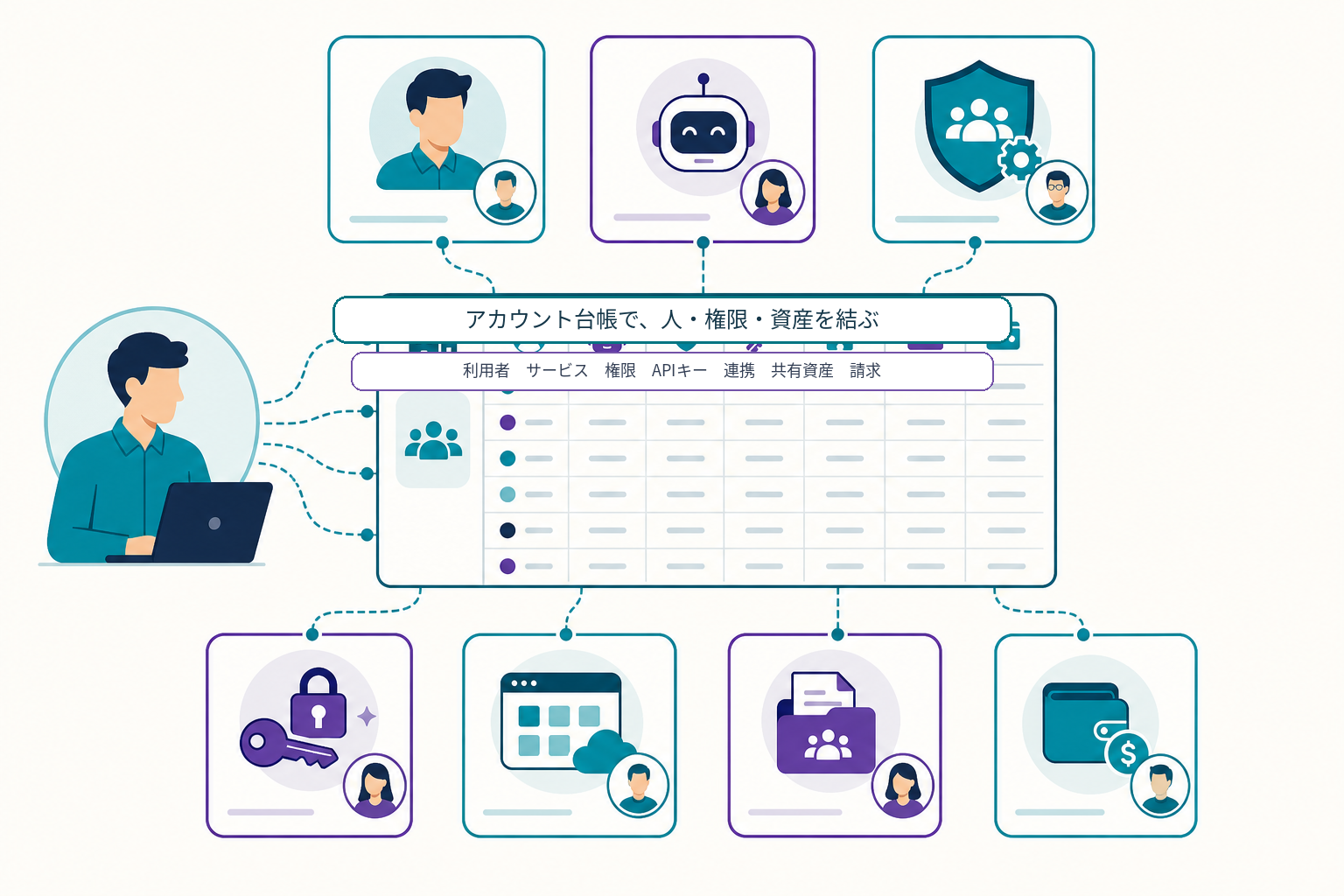
全サービスに同じ項目を当てはめる必要はありません。該当しない項目は「なし」、まだ調べていない項目は「未確認」と記録し、推測で埋めないようにします。個人アカウントと会社のワークスペース、APIキー、連携アプリ、共有データの関係を図にしておくと、ひとりの利用者に複数の管理対象が結び付いていることを把握しやすくなります。
退職・契約終了時は、引継ぎと停止を順番に行う
退職や委託契約の終了を処理するときは、個人アカウントの削除だけで終えず、必要な資産の引継ぎと各サービスの権限変更を一つの作業として管理します。次の流れは一般的な運用案です。実際の処理時期や担当者は、社内規程とサービスの仕様に合わせて決めてください。
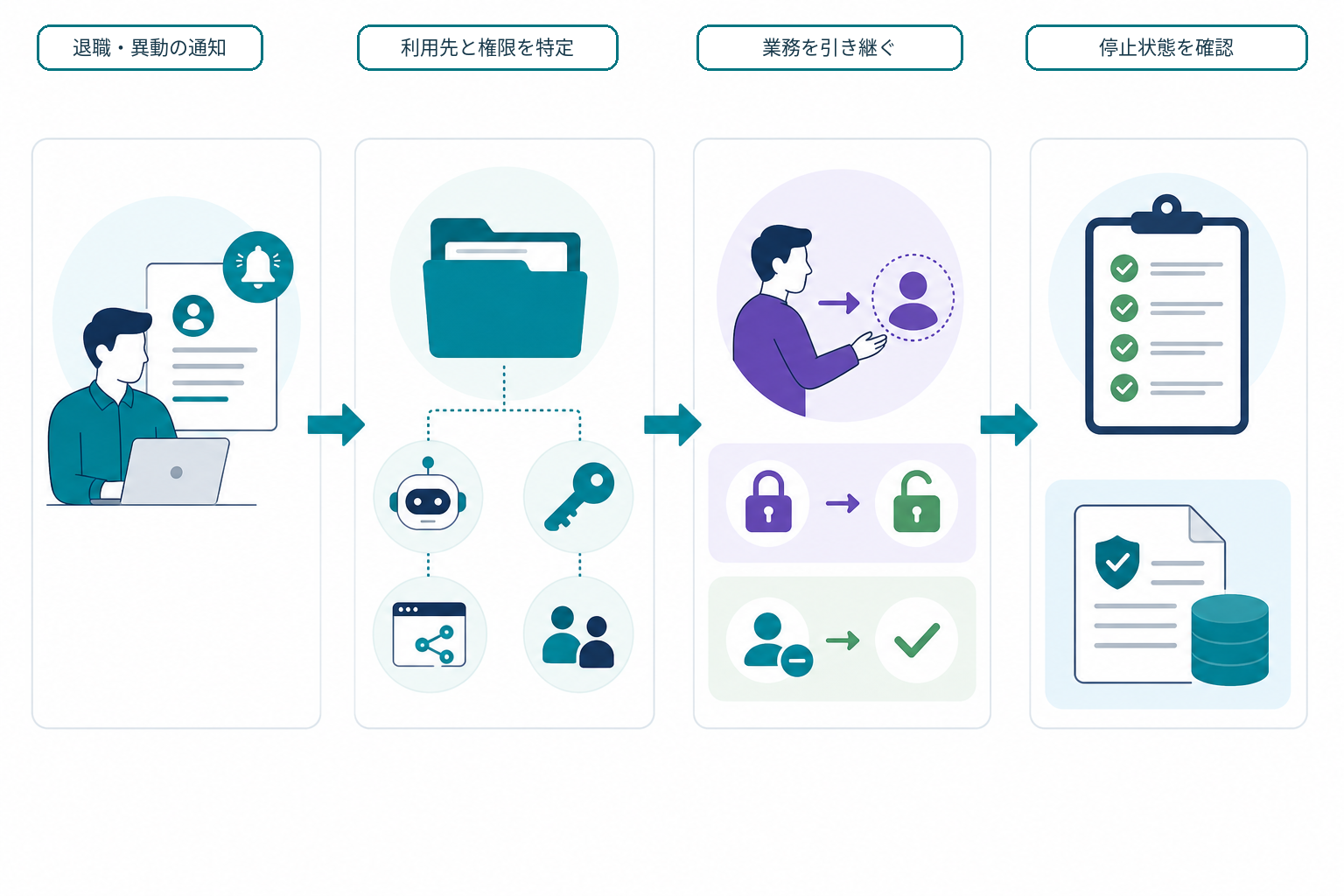
- 処理の責任者を決める。人事や業務責任者からの連絡を受け、AIサービスを確認する管理担当を明確にします。利用部門、システム管理者、契約担当のどこまで確認するかも整理します。
- 本人の利用先を洗い出す。台帳をもとに、個人ログイン、ワークスペースのメンバー、APIキー、外部アプリとの接続、共有データを照合します。台帳にない利用先が見つかった場合は、契約・管理者・利用目的を確認してから処理対象に加えます。
- 必要な業務資産を引き継ぐ。業務で継続して必要なファイルやプロジェクトがあるか、所有者を変更できるか、エクスポートや保管が許可されているかを確認します。個人情報や機密情報の持ち出し、不要な複製を避け、社内ルールと契約に沿った方法だけを使います。
- 人の権限とプログラムの認証を分けて止める。管理画面からメンバーを停止・削除する手順、会社の認証基盤を使っている場合の処理、APIキーの失効、外部アプリの接続解除を別項目として確認します。キーを止めると自動処理が動かなくなることがあるため、利用先を特定して担当者へ影響を確かめます。
- 変更後の状態を確認する。管理画面のメンバー一覧、キーの状態、連携一覧、引き継いだ資産の所有者を再確認します。確認日時、確認した画面や記録、未完了の項目と次の担当者を台帳へ残します。秘密情報そのものや個人データを証拠として貼り付けないようにします。
SSO(会社の認証基盤を使って複数サービスへログインする方式)を利用している場合も、認証基盤の利用停止とサービス側のメンバー削除・既存セッションの扱いが同じとは限りません。自動で連動するか、別の管理画面で確認する必要があるかを、サービスの説明で確かめてください。データが削除される時期や履歴の保持期間も、製品ごとに確認が必要です。
異動時は削除ではなく、権限と所有者を組み替える
退職と異動を同じ処理にすると、異動した人の新しい業務に必要な権限まで失ったり、前の部署のデータをそのまま見られる状態にしたりすることがあります。異動では「前の役割から外す項目」と「新しい役割で与える項目」を別々に確認します。
新しい役割に必要な範囲だけを付ける
まず、新しい部署で使うAIサービス、データ、操作範囲を責任者と確認します。必要な範囲が決まったら、新しい役割に対応した権限を付け、本人が利用できることを確かめます。そのうえで、前の部署の機密データや管理機能への権限を外します。サービスが役割別の権限を提供しない場合は、その制約を台帳に記し、追加の管理方法を検討します。
共有のワークスペースやプロジェクトがある場合は、メンバー資格だけでなく、所有者・管理者・請求担当も見直します。担当者個人が所有者のままだと、次の担当が変更や停止を行えないことがあります。変更後の所有者を記録し、実際に管理画面で確認してください。
個人用のAPIキーを他の人へ渡さない
異動した人のAPIキーをそのまま後任へ渡すのではなく、誰が使う処理なのかを確かめ、製品の推奨方法に沿って再設定します。OpenAIは、APIキーの共有を避けること、期限付きキーや定期的な入れ替えを検討することを案内しています。キーの更新では、後任の処理が新しい設定で動くことを確認してから、不要になった旧キーを失効させます。手順はサービスによって異なるため、実際の画面と最新の案内を確認してください。
APIや接続設定の違いを確認する際は、OpenAI APIとClaude APIの認証・入力・応答の確認票が参考になります。また、利用者が参照できる文書や権限をどう試すかは、企業向けAIチャットボットの比較方法で扱っています。この記事ではサービスの比較ではなく、担当者が変わるときの運用を扱います。
共有アカウントや個人契約が見つかったら、例外として記録する
台帳を作ると、会社のメールアドレスで登録されていない個人契約や、複数人が同じログイン情報を使っている状態が見つかることがあります。その場で利用履歴やアカウントを一括削除せず、契約名義、管理者、利用している業務、データの所有者、解約や移行の条件を確認します。
利用者ごとの権限を設定できないサービスでは、誰がアクセスできるのかを把握し、共有情報の範囲を限定できるか確認します。個人用パスワードを共有する状態を続けるのではなく、組織の管理機能や個人別アカウントへ移せるかを検討してください。移行できない場合は、制約と暫定的な管理担当を台帳に記録し、契約や社内方針を確認するまで機密情報を追加しない選択肢もあります。
削除を実行する前には、必要なデータが別の担当者から見られるか、データの保管・削除条件が契約に合うか、継続課金や自動処理への影響がないかを確認します。サービスがデータの所有者変更やエクスポートを提供しない場合は、推測で手順を作らず、サービス提供元の案内やサポート窓口で条件を確かめます。
定期点検では、利用者・鍵・請求の記録を照合する
退職・異動時の処理だけでは、日常の利用開始や連携変更で追加されたアカウントを把握できないことがあります。担当者を決め、台帳を定期的に更新する日を設定しましょう。確認頻度は利用量、扱う情報、契約内容に応じて決めます。人事異動やサービス契約の変更があれば、次回の定期点検を待たずに台帳を更新します。
完了記録に「誰が・何を・いつ確認したか」を残す
点検では、在籍者とサービスのメンバー一覧、担当者と台帳の所有者、APIキーや連携アプリの管理先、契約・請求の担当を照合します。実際のキー値やパスワードを書き写す必要はありません。管理画面で確認した日時、処理担当、対象サービス、対応結果、未確認の項目、次の見直し日を残せば、後から作業の抜けを調べやすくなります。
| 状態 | 記録例 | 次の対応 |
|---|---|---|
| 確認済み | ワークスペースのメンバー一覧と台帳を照合した | 確認日と担当を記録する |
| 未確認 | APIキーの利用先が特定できていない | 開発担当に処理名と保管先を確認する |
| 要引継ぎ | 共有プロジェクトの所有者が異動予定者のまま | 後任と業務責任者を確認してから変更する |
| 例外 | 個人契約のため会社の管理画面に表示されない | 名義・業務利用・契約条件を確認し、制約を記録する |
未確認の項目を「対応済み」と数えず、誰に何を確かめれば閉じられるかを書きます。NISTのSP 800-53は、情報システムと組織向けのセキュリティ・プライバシー管理策をまとめた資料です。自社の管理方法を検討する際の参考にはできますが、ここで示す台帳や頻度を、そのまま各社共通の義務や認証要件と扱うものではありません。
参照資料
- OpenAI Help Center: Best practices for API key safety(メンバー別のAPIキー、キー共有の回避、期限設定・ローテーションに関する案内。2026年11月19日確認)
- NIST SP 800-53 Rev. 5: Security and Privacy Controls for Information Systems and Organizations(情報システムと組織に向けたセキュリティ・プライバシー管理策のカタログ。2026年11月19日確認)
ここで示した台帳項目と流れは一般的な運用例です。個々のサービスのログイン、権限、キー、データ保持、解約や請求の条件は、利用中の製品・契約・社内ルールで確認してください。