
ExcelのテンプレートをAIに相談するときは、配色より先に、一行で何を記録し、誰がどの列へ入力するかを決めます。列名、入力できる値、集計したい内容、確認用の架空データを渡すと、提案された表を自分で確かめる準備ができます。
以下は備品の貸出を記録する表の設計例です。編集者が作った架空の仕様とデータであり、AIが生成したファイルや、実際の会社の運用実績ではありません。Excelの画面での動作、AIの出力精度、作成時間の短縮効果は測定していません。まず空の練習用ブックで試すための手順として使ってください。
一行の意味と使う範囲を決める
今回の貸出表で記録すること
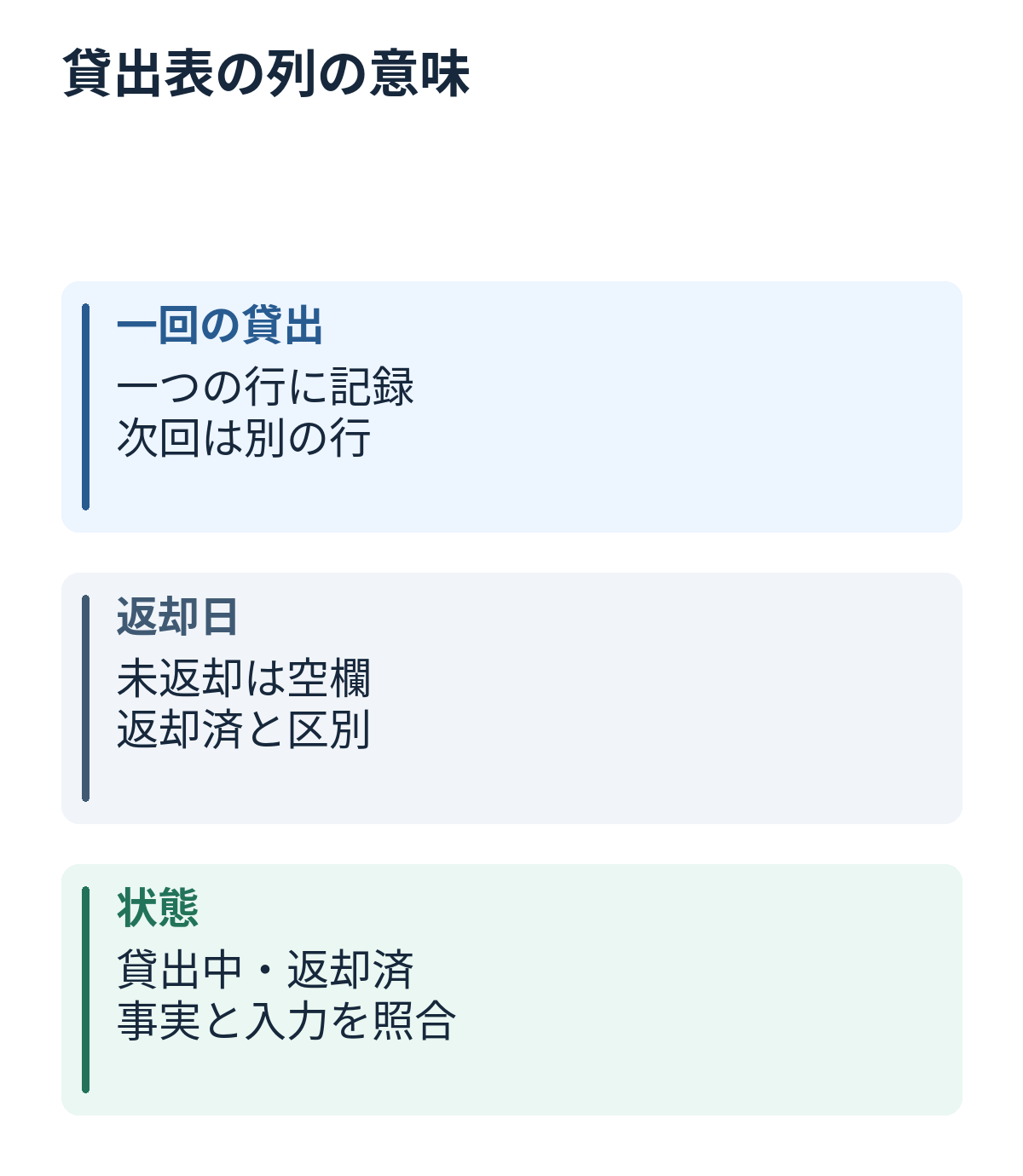
この例では、一回の貸出を一行に記録します。同じ備品を返却後に貸し出したら、新しい行を追加する設計です。一行を備品一台にすると、過去の貸出履歴を同じ行へ上書きする表になるため、何を残したいかを先に決める必要があります。
扱うのは、貸出番号、備品コード、利用者、貸出日、返却予定日、返却日、状態の七列です。状態は「貸出中」と「返却済」の二つとします。予約や修理中の備品、同じ備品の二重貸出を自動で防ぐ処理は、この単純な表には含めません。
利用環境と入力情報
AIへの相談文には、使うExcelの製品、端末、共有方法を添えます。分からない項目は未確認とし、AIに利用環境を想像させません。本稿の公式手順は、Microsoftサポートの対象製品と、実際の画面を照らして使う前提です。
設計の相談には、利用者の実名や会社の資産番号を送らず、仮名と架空のコードを使う方法があります。既存の貸出記録を丸ごと添付する前に、社内で認められたサービスか、入力する必要がある情報かを確認してください。
列ごとの入力と確認を整理する
七列の仕様表
次の表はAIへ渡す仕様の例です。入力する列と、集計を見るセルを別にすると、集計式の上へ記録を入力する使い方を避ける設計にできます。別のシートへ集計を置くかも含め、使う人が分かる配置を相談しましょう。
| 列 | 項目 | この例の入力ルール |
|---|---|---|
| A | 貸出番号 | 一回の貸出に一つ。重複を確認する |
| B | 備品コード | 文字列として記録する |
| C | 利用者 | 練習では利用者Aなどの仮名 |
| D | 貸出日 | 日付として入力する |
| E | 返却予定日 | 日付として入力する |
| F | 返却日 | 未返却の間は空欄にする |
| G | 状態 | 貸出中、返却済のどちらか |
「空欄」はセルに入れる文字ではなく、値が入っていない状態を指します。この例の返却日は、未返却なら空欄です。未入力と返却済を同じ意味にせず、状態列との組合せで確認します。貸出番号の付け方は組織ごとに決め、実際の採番をAIの推測に任せないようにしてください。
状態の候補と入力規則
Microsoftの説明では、入力規則を使って、セルへ入力するデータの種類や値を制限できます。選択肢にはリスト、日付、整数などがあり、入力時のメッセージやエラーの警告も設定できます。[1]
今回なら、状態列で「貸出中」「返却済」を選ぶ設計が候補です。ただし、選べる値を限定する設定と、その状態が事実かの確認は別です。「返却済」を選んだのに返却日が空欄なら、返却の事実と入力内容を確認します。入力規則があることだけで、業務上の矛盾まで検出したとはみなしません。
AIに渡すテンプレートの依頼文
ファイル操作を分けた相談例
まず表の設計案を文章で相談し、採用する列や式が決まってから練習用ブックへ作る流れを提案します。次の依頼文は編集上のテンプレートです。MicrosoftやAIサービスが定める公式の書式ではありません。
Excelで備品の貸出を記録する表を作るため、設計案を出してください。
今回はファイルを操作せず、列の配置と設定手順を文章で提案してください。

一行の意味:一回の貸出。同じ備品の次の貸出は別の行。
列:A貸出番号、B備品コード、C利用者、D貸出日、
E返却予定日、F返却日、G状態。
状態の候補:貸出中、返却済。
未返却の返却日は空欄。備品コードは文字列として扱います。
利用環境:[実際のExcel製品・端末・共有方法]

出力は「列の仕様」「入力規則の設定案」「状態別件数の式」
「練習用データで確認する項目」「未確認事項」に分けてください。
予約管理、マクロ、外部サービスへの接続、自動メールは追加しないでください。
入力にない会社の運用、利用料金、実績、確認済みの結果は作らないでください。
使う機能の公式資料と、対象製品を示してください。
提案された表を採るときの判断
返答では、列が七つあるかだけでなく、一行の意味が保たれているかを見ます。「返却されたら行を削除する」という案なら、貸出履歴を残す今回の条件と合いません。採用せず、履歴を残したまま状態を変える設計を求めます。
AIが自動通知やマクロを加えた場合も、便利そうという理由だけで実行しません。今回の依頼は手入力の表の設計です。必要な機能が後から増えたら、誰が更新するか、どの情報を外へ送るかを別に決めてから扱います。
架空の三行で集計を確かめる
状態別件数の期待値
次のデータをA1:G4へ置く想定です。「空欄」と書いた返却日のセルには、実際には何も入力しません。日付は日付の値として入力する条件です。
| 貸出番号 | 備品コード | 利用者 | 貸出日 | 返却予定日 | 返却日 | 状態 |
|---|---|---|---|---|---|---|
| L01 | PC-A | 利用者A | 2026-11-01 | 2026-11-05 | 空欄 | 貸出中 |
| L02 | PC-B | 利用者B | 2026-11-02 | 2026-11-04 | 2026-11-04 | 返却済 |
| L03 | PJ-A | 利用者C | 2026-11-03 | 2026-11-06 | 空欄 | 貸出中 |
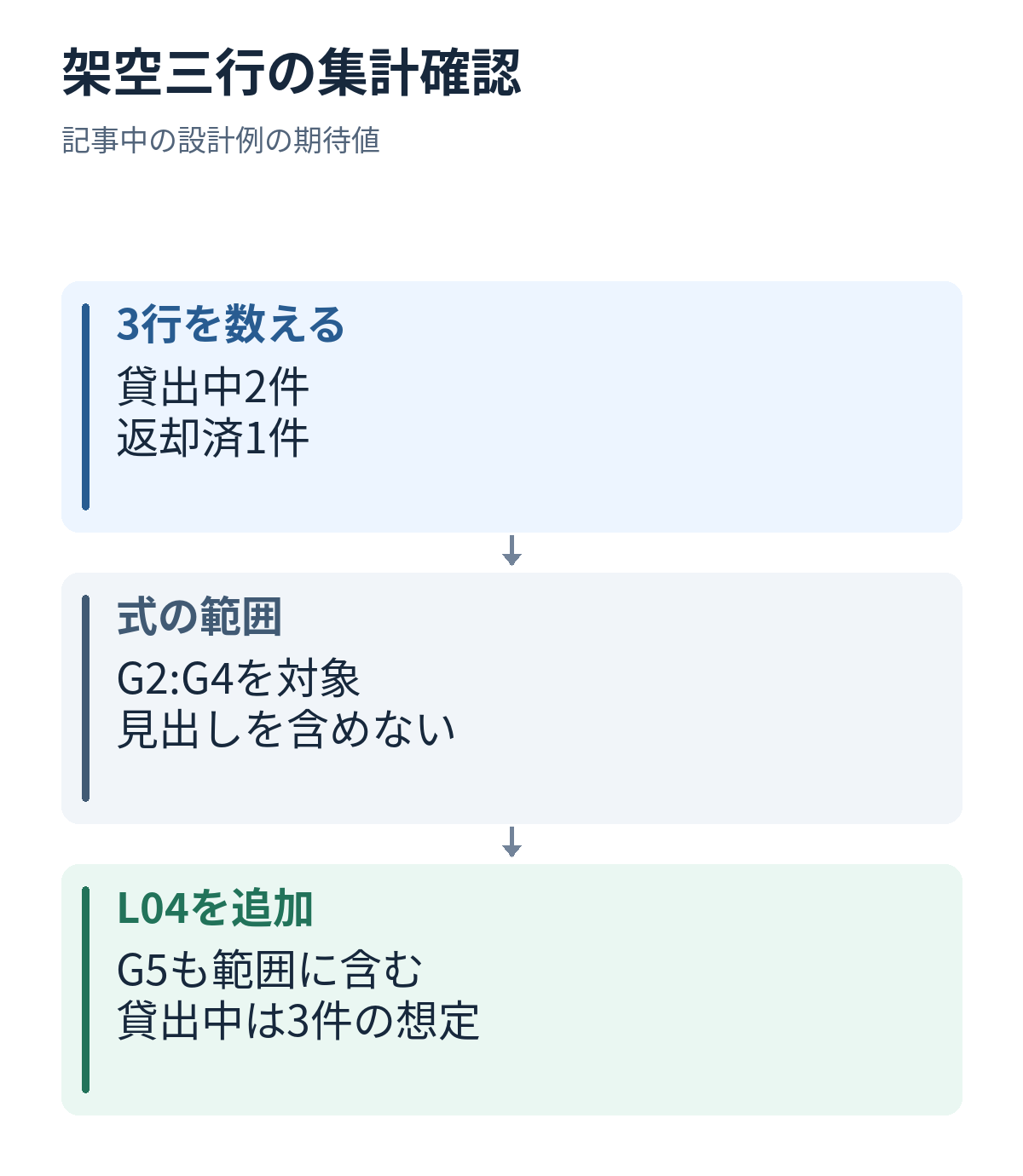
目で数えた期待値は記録三件、貸出中二件、返却済一件です。状態別の件数を数える式の案は、=COUNTIF(G2:G4,"貸出中")と=COUNTIF(G2:G4,"返却済")です。COUNTIFは条件に合うセルを数える関数として公式に説明されています。[2]
ここで示した二件と一件は、表の文字を数えた設計上の答えです。Excelで式を実行して確認した結果ではありません。実際に入力した際は、数式の範囲がG2:G4か、見出しや別の表を含まないかを確認し、目で数えた件数と比べてください。
表記違いと追加行の試験
練習用コピーで「貸出中」の末尾に空白を入れた場合や、別の語へ書き換えた場合も試します。MicrosoftはCOUNTIFで文字列を数える際、先頭や末尾の空白などが期待しない結果の原因になると案内しています。[2] 状態の表記と入力規則の設定を見直すための試験です。
さらにL04という新しい行を追加し、貸出中を一件増やす試験を考えます。この条件なら貸出中の期待値は三件です。最初の式の範囲はG4までなので、追加したG5を含める設計になっているかを確認してください。最初の三行で合った式を、そのまま次の行にも対応済みとはしません。
練習用ブックを共有前に確認する
テーブル化と対象範囲
Microsoftはデータ内のセルを選び、ホームのFormat as Tableからスタイルを選び、範囲と見出しの有無を指定する手順を案内しています。[3] 日本語の画面名は利用中の製品と照らし合わせてください。
テーブル化を選ぶ場合も、追加行、入力規則、集計式をそれぞれ確認します。テーブルにしたという説明だけで、すべての式が追加行に追従するとは判断しません。AIが別の参照方法を提案したら、どの範囲を数える式かを説明させ、練習用データで比べます。
共有前には、貸出番号の重複、返却予定日より貸出日が後になった行、状態と返却日の食い違いを目で確認する項目も残します。この例では、それらを自動検出する式や機能を実装していません。自動で止める仕組みが必要なら、別の要件として設計してください。
最初に共有するのは、入力場所と確認方法を説明した練習用の表にし、利用者が新しい一行を追加できるかを確かめることを提案します。グラフを付ける段階では、AIにExcelグラフを相談する手順も参照できます。列の仕様、試したデータ、未確認の機能を残し、使えると確認できた範囲で運用を始めてください。
参照資料
確認日:2026年11月13日。公式資料は機能と手順の根拠です。本稿の貸出表、依頼文、期待値は編集者作成の説明例で、生成・動作検証の実績ではありません。
- [1] Microsoft「Apply data validation to cells」:https://support.microsoft.com/en-us/excel/get-started/apply-data-validation-to-cells 。入力値の制限、入力時のメッセージ、エラーの警告。
- [2] Microsoft「Use the COUNTIF function in Microsoft Excel」:https://support.microsoft.com/en-us/excel/get-started/use-the-countif-function-in-microsoft-excel 。単一条件に合うセルの件数と、文字列の空白への注意。
- [3] Microsoft「Create and format tables」:https://support.microsoft.com/en-us/excel/get-started/create-and-format-tables 。データ範囲と見出しを指定するテーブル作成の手順。